
Configurar VS Code para Python — extensiones, ajustes y el botón de ejecutar explicados (y la errata que Pylance vio antes que yo)
Mi primer programa en VS Code tenía tres líneas y aun así falló. Pulsé el botón de ejecutar, la terminal se llenó de rojo y al final ponía NameError: name 'pirnt' is not defined. Había escrito pirnt en lugar de print. Lo gracioso es que VS Code ya me lo había avisado: la palabra llevaba un rato subrayada con una línea ondulada que yo no había mirado. Ese día entendí que un editor bien configurado no es un capricho: es un compañero que revisa lo que escribes mientras lo escribes.
Configurar VS Code para Python bien es lo primero que deberías hacer antes de escribir una sola línea de código en tu ordenador. Cuando empecé a practicar por mi cuenta, tardé días en dejarlo cómodo porque nadie me dijo qué extensiones instalar ni qué ajustes cambiar. Aquí tienes lo que uso yo, sin relleno, con lo que hace cada pieza y cómo arreglar lo que suele fallar.
Tabla de Contenidos
¿Qué es VS Code y por qué no usamos el IDLE de Python?
Python viene con su propio editor, IDLE, pero es básico: colorea el código y poco más. VS Code (Visual Studio Code) es un editor profesional y gratuito de Microsoft que usan desde estudiantes hasta equipos de empresas. Con las extensiones adecuadas te autocompleta, marca errores antes de ejecutar, depura paso a paso, abre notebooks de Jupyter y trabaja con Git. En la carrera lo vas a usar para Python, C y Java, así que aprender a usarlo bien desde el principio es tiempo bien invertido.
| IDLE | VS Code | |
|---|---|---|
| Autocompletado | Muy básico | Completo (Pylance) |
| Errores antes de ejecutar | No | Sí, subrayados |
| Depurador | Sencillo | Puntos de ruptura, variables, pila |
Notebooks .ipynb | No | Sí (extensión Jupyter) |
| Otros lenguajes (C, Java) | No | Sí |
VS Code y Visual Studio son dos programas distintos. Visual Studio (sin «Code») es un entorno enorme para C# y C++; para la carrera quieres VS Code.
Antes de empezar: qué necesitas
Conviene tener claro:
- Python instalado y funcionando en la terminal (
python --versionresponde). Si no, sigue antes la guía de cómo instalar Python en Windows. - Windows 10 u 11 (VS Code también existe para macOS y Linux; los pasos son casi iguales).
- Una carpeta para la carrera, por ejemplo
C:\Users\TuNombre\GCID\FP1. En el paso 4 verás por qué importa tanto.
Si alguno te suena dudoso, resuélvelo antes de seguir: el 90 % de los problemas con VS Code vienen de un Python mal instalado.
Lo que depende de Windows (instalador, menús, mensajes de la terminal) lo describo como aparece en la documentación oficial de VS Code y en mi equipo; los dos programas de Python del artículo sí están ejecutados y su salida es real.
Paso 1 — Descargar e instalar
Ve a code.visualstudio.com y pulsa el botón de descarga para Windows.
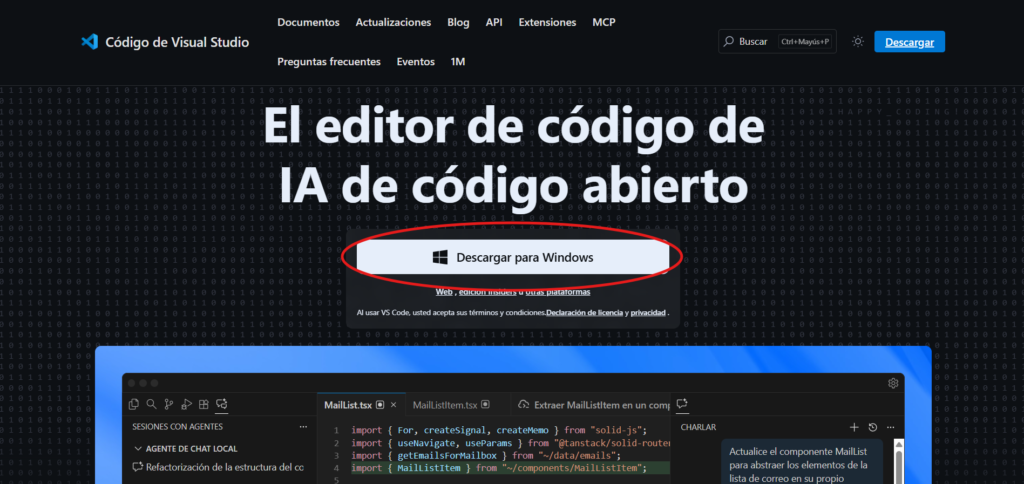
Descarga el User Installer (el que sale por defecto): se instala solo para tu usuario y no pide permisos de administrador. La instalación es siguiente, siguiente, siguiente, y aquí no hay trampas como con Python, pero en la pantalla de tareas adicionales te recomiendo marcar:
- Agregar la acción «Abrir con Code» al menú contextual de archivos y carpetas: podrás hacer clic derecho en la carpeta de una asignatura y abrirla directamente.
- Agregar a PATH (viene marcada): te deja abrir VS Code desde la terminal con
code ..
Al abrirlo por primera vez estará en inglés; abajo a la derecha te ofrecerá instalar el paquete de idioma español. Puedes aceptarlo, pero en esta guía uso los nombres en inglés de los comandos porque son los que encontrarás en tutoriales y foros.
Con «Agregar a PATH» marcado, entra en la carpeta de una práctica desde la terminal y escribe code . (con el punto): VS Code se abre con esa carpeta. El punto significa «la carpeta en la que estoy».
Paso 2 — Las extensiones esenciales para configurar VS Code con Python
Esto es lo verdaderamente importante. VS Code sin extensiones es un editor de texto con buen gusto; con ellas, un entorno de programación. Pulsa Ctrl + Mayús + X (o el icono de los cuadraditos de la barra izquierda), busca cada una e instálala:
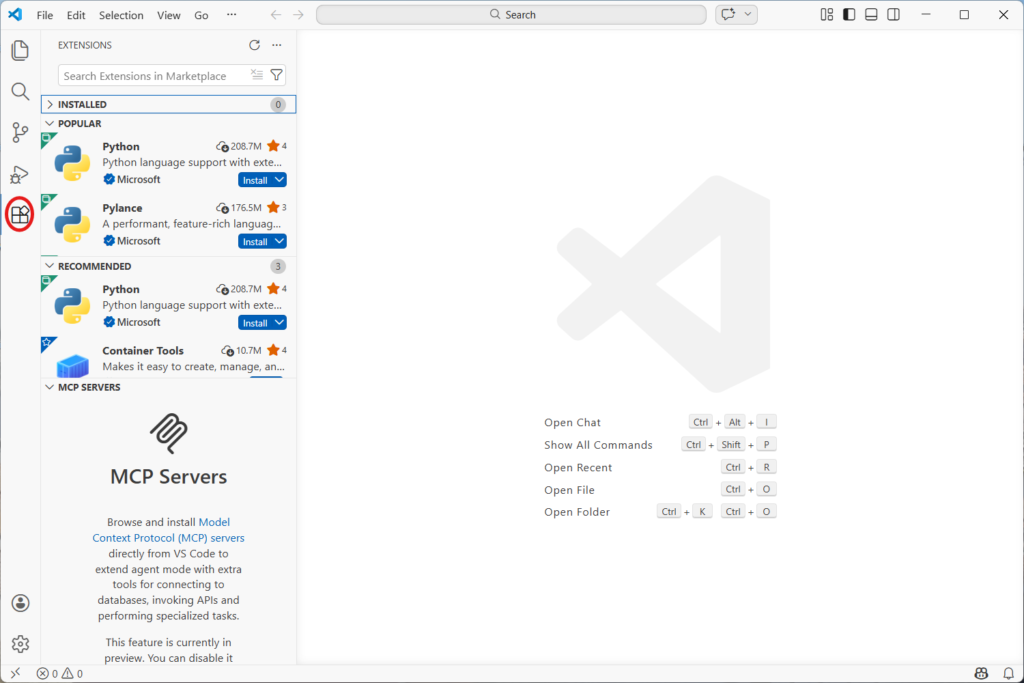
Python (de Microsoft). Imprescindible. Fíjate en que el autor sea Microsoft: hay muchas con nombres parecidos. Al instalarla se instalan solas otras tres:
- Pylance: autocompletado, documentación al pasar el ratón y errores marcados mientras escribes (el subrayado que yo ignoré).
- Python Debugger: depurar paso a paso con puntos de ruptura (lo verás a fondo en depurar en Python).
- Python Environments: crear y elegir entornos virtuales (
.venv). Según su ficha del Marketplace sigue en despliegue, así que puede que a ti aún no te aparezca su panel; todo lo de esta guía funciona igual.
Como ves en el diagrama, con una sola búsqueda («Python») tienes tres herramientas. Las de abajo son las que eliges tú:
- Jupyter (de Microsoft): abre y ejecuta notebooks
.ipynbcelda a celda sin salir de VS Code. En estadística y ciencia de datos los usarás constantemente. - Rainbow CSV: colorea cada columna de un archivo
.csv. Parece una tontería hasta que tienes un CSV de 30 columnas delante. - Black Formatter (de Microsoft): ordena tu código al guardar (espacios, saltos de línea, comillas). Es la que hace funcionar el ajuste «Format On Save» del paso 3.
- indent-rainbow (opcional): colorea los niveles de sangrado. En Python la sangría es parte del código y esta extensión hace muy visible cuándo una línea está un nivel desplazada.
Instalar extensiones de autores desconocidos que prometen «Python todo en uno». Pueden chocar con Pylance (dos autocompletados a la vez) o pedir permisos raros. Con las de Microsoft y las de esta lista tienes de sobra.
Paso 3 — Ajustes clave para configurar VS Code para Python
Abre la configuración con Ctrl + , y busca cada ajuste por su nombre:
- Auto Save →
afterDelay. VS Code guarda solo cada segundo; nunca más ejecutarás una versión vieja por olvidarte de guardar. - Font Size → 14, 15 o 16. El valor por defecto es pequeño y al cabo de dos horas tus ojos lo notan.
- Format On Save → activado. Cada vez que guardas, Black ordena tu código.
- Default Formatter para Python → Black Formatter. Sin este paso, «Format On Save» no hace nada con los
.py, porque VS Code no sabe con qué formatear.
Si te resulta más cómodo, los mismos ajustes se pueden escribir directamente en settings.json (Ctrl + Mayús + P → Preferences: Open User Settings (JSON)):
{
    "files.autoSave": "afterDelay",
    "editor.fontSize": 15,
    "editor.formatOnSave": true,
    "": {
        "editor.defaultFormatter": "ms-python.black-formatter"
    }
}
La sección "" significa «solo para archivos de Python»: así, cuando programes en C o Java, ese formateador no se mete. Ojo con las comas: en JSON van entre elementos, nunca después del último (comprobé este bloque con un lector de JSON para que no tenga ni una de más).
Con afterDelay el archivo se guarda solo, pero «Format On Save» solo actúa cuando guardas tú con Ctrl + S. Acostúmbrate a pulsarlo de vez en cuando y verás cómo el código se recoloca.
Paso 4 — Conectarlo con Python
Aquí está el paso que más gente se salta: abre la carpeta, no el archivo. Ve a File > Open Folder (Archivo > Abrir carpeta) y elige la carpeta de la asignatura, por ejemplo GCID\FP1. Con una carpeta abierta, VS Code tiene un «espacio de trabajo»: recuerda qué Python usar, guarda ajustes propios y detecta los entornos virtuales que haya dentro.
Crear el entorno virtual (.venv)
Un entorno virtual es una copia ligera de Python solo para esa carpeta, con su propio pip. Así, las librerías de una asignatura no se mezclan con las de otra. Para crearlo:
Ctrl + Mayús + P→ Python: Create Environment.- Elige Venv y después el Python que instalaste (por ejemplo 3.15.2).
- Espera unos segundos: aparece la carpeta
.venven el explorador.
Al abrir una terminal en VS Code, PowerShell responde que «la ejecución de scripts está deshabilitada en este sistema» y no activa el entorno. Es una protección de Windows. Se arregla solo para tu usuario con Set-ExecutionPolicy -ExecutionPolicy RemoteSigned -Scope CurrentUser en PowerShell, o eligiendo Command Prompt como terminal por defecto (Ctrl + Mayús + P → Terminal: Select Default Profile).
Elegir el intérprete
Crea dentro de la carpeta una subcarpeta para el tema y el archivo prueba.py. Abajo a la derecha, en la barra de estado, verás la versión de Python que usa VS Code. Si no es la tuya (o pone «Select Interpreter»), haz clic ahí o usa Ctrl + Mayús + P → Python: Select Interpreter y elige la del .venv.
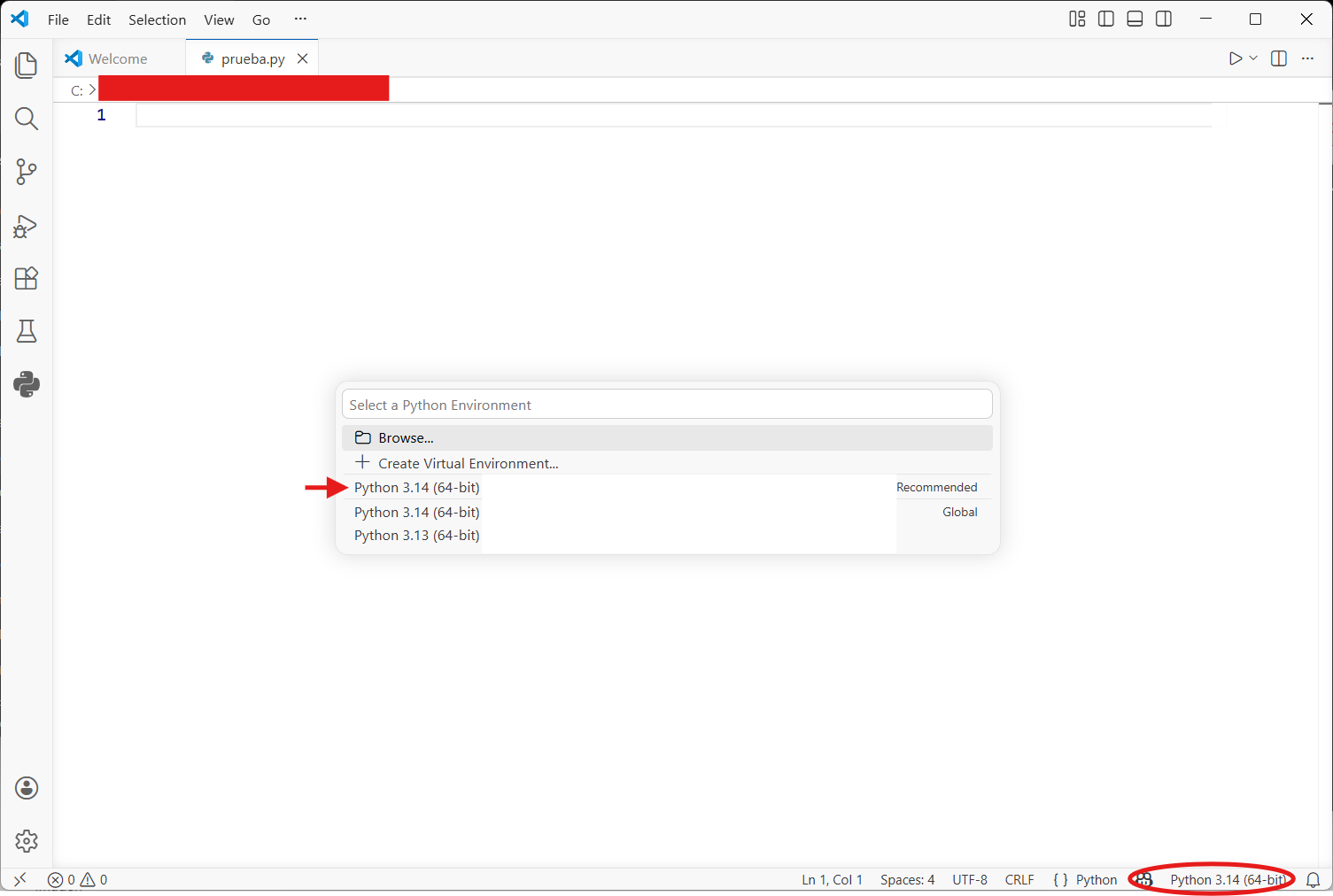
Ejecutar tu primer programa
Escribe esto en prueba.py:
# prueba.py: el programa con el que compruebas que VS Code usa tu Python
nombre = "Sergio"
asignaturas = ["FP1", "Cálculo", "Álgebra"]          # una lista con tres textos

print(f"Hola, {nombre}. Bienvenido a VS Code.")
print(f"Este cuatrimestre tienes {len(asignaturas)} asignaturas:")
for a in asignaturas:                                # el sangrado (4 espacios) marca qué se repite
    print("  -", a)
Pulsa el botón de ejecutar, el triángulo de arriba a la derecha (Run Python File). Se abre la terminal de abajo y aparece:
Hola, Sergio. Bienvenido a VS Code.
Este cuatrimestre tienes 3 asignaturas:
  - FP1
  - Cálculo
  - Álgebra
Comprobación rápida: la lista tiene tres textos, así que len(asignaturas) vale 3, y el for imprime una línea por asignatura, cada una con dos espacios y un guion delante. Si te sale esto, tienes todo listo.
¿Qué ha pasado exactamente al pulsar el botón de ejecutar? Lo tienes en el dibujo:
VS Code no ejecuta nada «por arte de magia»: escribe en la terminal la orden python prueba.py usando el intérprete que elegiste en la barra de estado. En Windows verás algo como & C:/Users/TuNombre/GCID/FP1/.venv/Scripts/python.exe c:/Users/TuNombre/GCID/FP1/tema_variables/prueba.py: la ruta completa del python.exe del entorno y la del archivo. Si el intérprete de la barra no es el tuyo, el programa se ejecuta con otro Python y los import de las librerías que instalaste fallan.
Comprueba que Pylance te avisa
Ahora repite mi anécdota a propósito. Crea errata.py con este código:
# errata.py: un nombre mal escrito que Pylance subraya ANTES de ejecutar
nombre = "Sergio"
pirnt(f"Hola, {nombre}")                             # print mal escrito: pirnt
Antes de ejecutar, mira la línea 3: pirnt aparece subrayado y, al pasar el ratón, Pylance dice "pirnt" is not defined. Esa es la señal de que Pylance funciona. Si aun así lo ejecutas con el botón de ejecutar, esto es lo que sale en la terminal:
Traceback (most recent call last):
  File "errata.py", line 3, in <module>
    pirnt(f"Hola, {nombre}")                             # print mal escrito: pirnt
    ^^^^^
NameError: name 'pirnt' is not defined. Did you mean: 'print'?
Lee el traceback de abajo arriba: la última línea dice qué pasó (NameError: ese nombre no existe) y hasta te propone el arreglo (Did you mean: 'print'?); la de arriba dice dónde (line 3) y las flechitas ^^^^^ señalan la palabra exacta. Si no ves el subrayado antes de ejecutar, revisa que la extensión Python esté instalada y que la barra de estado muestre un intérprete.
Ctrl + Mayús + M abre el panel Problems con todos los avisos de Pylance del proyecto. Antes de entregar una práctica, échale un vistazo: si está vacío, mucho mejor.
Notebooks .ipynb en VS Code
En estadística y en las asignaturas de datos trabajarás con notebooks (.ipynb): documentos que mezclan celdas de código, su salida y texto. Con la extensión Jupyter los abres directamente en VS Code:
Ctrl + Mayús + P→ Create: New Jupyter Notebook (o abre un.ipynbque te pasen).- Arriba a la derecha pulsa Select Kernel y elige el Python de tu
.venv. El «kernel» de un notebook es el Python que ejecuta sus celdas (nada que ver con el kernel de Linux). - La primera vez, VS Code te pedirá instalar el paquete
ipykernelen ese entorno: acepta. - Escribe en una celda y pulsa
Mayús + Enterpara ejecutarla y pasar a la siguiente.
Las variables de un notebook siguen vivas entre celdas mientras el kernel esté encendido. Si algo da resultados raros, Restart (reiniciar el kernel) y ejecuta las celdas en orden de arriba abajo: muchas veces el fallo es haber ejecutado una celda vieja.
Atajos de teclado que te ahorran horas
No hace falta aprenderlos todos el primer día. Con estos nueve (teclado español, Windows) ya trabajas el doble de rápido:
| Atajo | Qué hace |
|---|---|
Ctrl + Mayús + P | Paleta de comandos: busca cualquier acción por su nombre |
Ctrl + P | Abrir un archivo de la carpeta escribiendo parte de su nombre |
Ctrl + ñ | Mostrar u ocultar la terminal integrada |
Ctrl + S | Guardar (y formatear, si activaste Format On Save) |
Ctrl + } | Comentar o descomentar las líneas seleccionadas |
Alt + ↑ / Alt + ↓ | Mover la línea actual arriba o abajo |
F2 | Renombrar una variable en todo el archivo |
F5 | Empezar a depurar |
Ctrl + Mayús + M | Panel Problems con los avisos de Pylance |
En los tutoriales en inglés verás Ctrl + / para comentar y «Ctrl + acento grave» para la terminal. En el teclado español esas teclas están en otro sitio, por eso VS Code los adapta a Ctrl + } y Ctrl + ñ. Si alguno no te funciona, búscalo en File > Preferences > Keyboard Shortcuts.
Comprobación final: ¿está todo listo?
Antes de dar por terminada la configuración, repasa esta lista:
- ¿VS Code abre la carpeta de la asignatura (no un archivo suelto)?
- ¿Tienes instaladas Python, Pylance, Python Debugger y, si los vas a usar, Jupyter y Black Formatter?
- ¿La barra de estado muestra el Python de tu
.venv? - ¿El botón de ejecutar lanza
prueba.pyy sale la salida de arriba? - ¿Pylance subraya
pirntenerrata.pyantes de ejecutar? - ¿Al pulsar
Ctrl + Sse reordena el código?
Si has dicho que sí a las seis, tu entorno está como el mío.
Problemas típicos y cómo arreglarlos
No aparece ningún intérprete en la lista. VS Code no encuentra Python. Comprueba en una terminal fuera de VS Code que python --version funciona, cierra VS Code del todo y vuelve a abrirlo.
El botón de ejecutar usa otro Python. Mira la barra de estado: el intérprete elegido es el que manda. Cámbialo con Python: Select Interpreter.
ModuleNotFoundError: No module named 'numpy' aunque lo instalaste. Lo instalaste en otro Python. Abre una terminal dentro de VS Code (Ctrl + ñ), que ya tiene el entorno activado, y ejecuta python -m pip install numpy.
«Format On Save» no hace nada. Falta el formateador por defecto para Python (Black Formatter) o la extensión no está instalada.
Los import salen subrayados en amarillo («could not be resolved»). Mismo origen: Pylance mira el intérprete elegido y en él no está esa librería.
La terminal no reconoce python. Si acabas de instalar Python con VS Code abierto, la terminal integrada conserva el PATH viejo. Cierra VS Code entero y ábrelo otra vez.
| Síntoma | Causa probable |
|---|---|
| Sin intérpretes en la lista | Python mal instalado o VS Code abierto desde antes |
ModuleNotFoundError | Librería instalada en otro Python |
| Format On Save no actúa | Sin formateador por defecto |
pirnt sin subrayar | Extensión Python sin instalar o sin intérprete |
| Scripts deshabilitados en PowerShell | Política de ejecución de Windows |
¿Y ahora qué?
Con Python instalado y VS Code configurado tienes el entorno listo para toda la carrera. Tres ideas para llevarte:
- Abre carpetas, no archivos sueltos, y una carpeta por asignatura con su
.venv. - El intérprete de la barra de estado manda: es el que usan el botón de ejecutar, Pylance y pip.
- Lee los subrayados antes de ejecutar: Pylance te ahorra errores que la terminal solo enseña después.
En el siguiente artículo empezamos con lo interesante: variables y tipos de datos en Python, qué guarda cada variable y por qué Python es tan distinto de otros lenguajes. Y si en algún momento quieres ver tu programa línea a línea, el depurador que acabas de instalar se explica en depurar en Python.
Sigue aprendiendoTodos los artículos de Herramientas¿Te ha servido este artículo? Así puedes apoyar SergioLearns →


 Qué es un sistema operativo — teoría con tu portátil en una tarde de estudio, una llamada a write() y la CPU que nunca descansa (y los tres programas que no se ejecutaban a la vez)