
Cómo instalar Python en Windows — el install manager, el PATH y tu primer programa en 10 minutos (y por qué a veces se abre la Microsoft Store)
La primera vez que quise practicar en casa, abrí la terminal, escribí python con toda la confianza del mundo y… se abrió la Microsoft Store. Ni error, ni versión, ni nada: una tienda de aplicaciones ofreciéndome instalar Python. Resulta que Windows trae un «atajo» que finge ser Python y te manda a la tienda si no lo tienes instalado de verdad. Si te ha pasado, tranquilo: hoy entenderás por qué ocurre y cómo dejarlo bien a la primera.
Durante mi primer año en el Grado en Ciencias e Ingeniería de Datos de la ULPGC casi no necesité Python en mi ordenador: en Fundamentos de Programación I (FP1) programábamos en Aulaga, el entorno online de la universidad, con VPL desde el navegador. Pero en cuanto quieres practicar a tu ritmo, sin depender de la conexión ni del campus virtual, lo necesitas instalado en tu Windows. Esta guía es la que me habría gustado encontrar entonces: qué método elegir en 2026, los pasos exactos, cómo comprobar que funciona, qué acabas de instalar y cómo arreglar los errores típicos.
Tabla de Contenidos
¿Qué es Python y por qué lo usamos?
Python es un lenguaje de programación de alto nivel: escribes instrucciones con palabras que se parecen al inglés (print, if, for) y un programa llamado intérprete las traduce para el ordenador. En la carrera lo verás en FP1, en estadística, en análisis de datos y en inteligencia artificial, así que instalarlo bien desde el principio te ahorra muchos dolores de cabeza.
¿Y por qué no basta con Aulaga? Porque en tu ordenador puedes instalar librerías (numpy, pandas, matplotlib), trabajar sin conexión, usar un editor de verdad como VS Code y depurar paso a paso. Aulaga es perfecto para entregar; tu ordenador, para aprender.
Esta guía es para Windows 10 y 11. Lo que depende de Windows (menús, ventanas, mensajes del sistema) lo describo tal y como aparece en la documentación oficial y en mi equipo; no se puede ejecutar fuera de Windows, así que si algún nombre de menú cambia un poco en tu versión, busca la palabra clave en el menú Inicio. El código de Python del final sí está ejecutado y su salida es real.
Antes de empezar: qué necesitas
Conviene tener claro:
- Un ordenador con Windows 10 u 11 de 64 bits (casi todos los portátiles de hoy lo son).
- Conexión a Internet para la descarga (unos pocos cientos de MB entre el gestor y la primera versión de Python).
- No necesitas permisos de administrador con el método recomendado: se instala para tu usuario.
- Saber abrir una terminal: pulsa la tecla Windows, escribe
cmd(Símbolo del sistema) oPowerShelly pulsa Enter. Cualquiera de las dos vale para esta guía.
Si lo de «terminal», «RAM» o «ruta» te suena a chino, échale antes un ojo a informática básica antes de programar: son diez minutos y todo lo de aquí se entiende mejor.
Dos formas de instalar Python en Windows (y cuál elegir)
Hasta 2025 todo el mundo instalaba Python con un .exe descargado de python.org. Desde Python 3.14 la propia web recomienda otra cosa: el Python install manager (gestor de instalación de Python). Es un programa pequeño que te da los comandos python y py y se encarga de descargar, actualizar y cambiar de versión. El instalador clásico sigue existiendo, pero está obsoleto: la documentación oficial dice que no habrá instalador .exe para Python 3.16.
Fíjate en el dibujo: el install manager es el «gestor», pero lo que de verdad ejecuta tu código es el runtime que instala (Python 3.15, con su python.exe, pip, IDLE y la biblioteca estándar). Esa diferencia te va a ayudar a entender los errores del final.
| Python install manager | Instalador clásico (.exe) | |
|---|---|---|
| Estado | Recomendado por python.org | Obsoleto desde 3.14, desaparece en 3.16 |
| Permisos | Solo tu usuario, sin administrador | Para tu usuario o para todos |
| Varias versiones | py install 3.14, py list | Un instalador por versión |
| Actualizar | El gestor se actualiza solo | Descargar el .exe nuevo |
| El paso que más falla | El alias de la Store (se arregla en 1 minuto) | Olvidar «Add python.exe to PATH» |
Mi recomendación: usa el install manager. Si en tu asignatura os piden una versión concreta (por ejemplo 3.14), también vale: la instalas con una orden. Al final te dejo el método clásico por si tu ordenador no admite el gestor o ya lo tenías instalado así.
Paso 1 — Descargar Python para Windows
Ve a python.org/downloads. En octubre de 2026, el botón grande de Windows descarga el Python install manager (un archivo .msix, en mi caso python-manager-26.4.msix) y, debajo, aparece el instalador clásico de la última versión (python-3.15.2-amd64.exe).
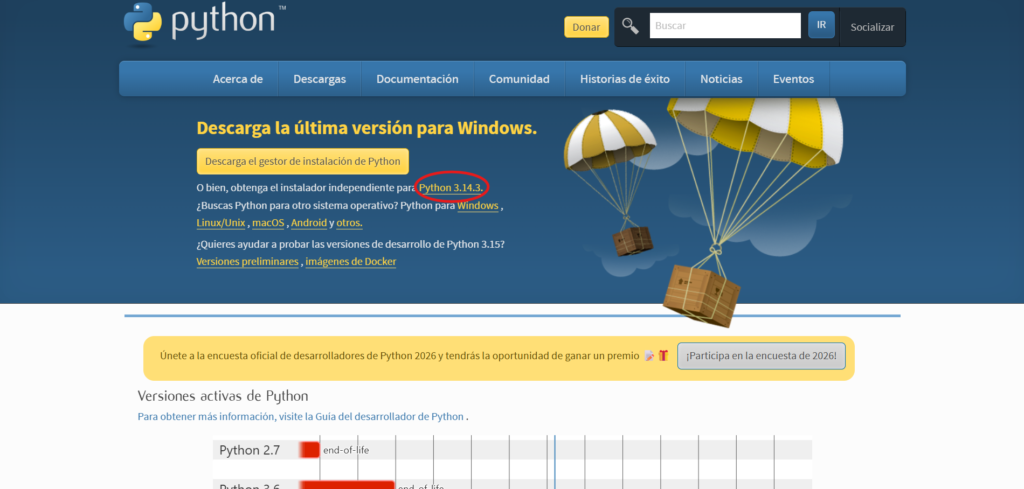
La captura es de marzo de 2026, cuando el botón todavía apuntaba a Python 3.14.3; hoy el diseño es el mismo y cambia el archivo que descargas. Tienes otras dos formas de conseguir exactamente lo mismo:
- Microsoft Store: busca «Python Install Manager» y pulsa Instalar.
- WinGet (desde PowerShell):
winget install 9NQ7512CXL7T -e --accept-package-agreements --disable-interactivity.
Instalar a la vez la versión de la Store y la de python.org. La documentación avisa de que son «sutilmente distintas» y no pueden convivir: elige una y no instales la otra.
Descarga siempre desde python.org o la Microsoft Store. Las webs de descargas de terceros a veces meten instaladores con publicidad o versiones viejas.
Paso 2 — Instalar el Python install manager
- Haz doble clic en el
.msixque has descargado y pulsa Instalar. Tarda unos segundos y no pregunta nada más. - Abre una terminal nueva (si tenías una abierta, ciérrala y ábrela otra vez).
- Escribe
pythony pulsa Enter.
¿Qué pasa en ese tercer paso? Si no tienes ninguna versión de Python instalada, el gestor descarga e instala la última versión estable automáticamente. La primera vez también puede hacerte un par de preguntas de configuración con respuesta Y/n. La más importante es si quieres añadir una carpeta al PATH (%LocalAppData%\Python\bin): responde que sí. No es imprescindible para usar python y py, pero sí para que funcionen los alias con versión (python3.15) y algunos comandos que instalan las librerías.
Si en FP1 os piden otra versión, instálala al lado con py install 3.14 y ejecuta un programa con ella con py -V:3.14 programa.py. Para ver qué tienes, py list: la versión por defecto sale marcada.
Cuando acabe, verás el prompt >>> del modo interactivo. Escribe exit() y pulsa Enter para salir; ahora toca comprobar que todo está en su sitio.
Paso 3 — Comprobar que funciona
En la misma terminal escribe estas tres órdenes, una a una:
python --version
py list
python -m pip --version
Esto es lo que deberías ver (son mensajes de Windows, así que los describo en lugar de ejecutarlos aquí):
python --versionrespondePython 3.15.2(o la versión que hayas elegido).py listenseña una tabla con las versiones instaladas y marca la que se usa por defecto.python -m pip --versionresponde con la versión de pip y la carpeta del Python al que pertenece.
Si la primera orden da error o abre la Microsoft Store, no sigas: salta a problemas frecuentes, que están justo para eso. Para entender por qué pasa, mira cómo busca Windows un comando:
Cuando escribes python, Windows no «sabe» dónde instalaste nada: recorre una lista de carpetas llamada PATH, en orden, y ejecuta el primer python.exe que encuentra. El install manager se coloca en la carpeta WindowsApps como un alias. Si ese alias es el de la Store (el que trae Windows de serie) en lugar del del gestor, se abre la tienda: eso fue exactamente lo que me pasó a mí.
Con py list sabes qué versiones tienes; con where python (en cmd) ves en qué carpetas del PATH hay un python.exe y en qué orden las encuentra Windows.
Paso 3b — Entender qué acabas de instalar
Cuando instalas Python no instalas un solo programa: instalas un pequeño equipo, cada uno con su función.
El intérprete (python.exe) es el motor. Lee tu código línea a línea y lo ejecuta. Cuando escribes python hola.py, es él quien hace el trabajo.
pip es el gestor de paquetes: instala librerías externas con una orden. Más adelante usarás matplotlib para gráficas o numpy para cálculos:
python -m pip install matplotlib
python -m pip install numpy
¿Por qué python -m pip y no pip a secas? Porque así pip instala la librería en el mismo Python que ejecutas con python. Con dos versiones instaladas, pip a secas puede pertenecer a la otra, y luego el import falla aunque «la hayas instalado».
IDLE es el editor básico que viene con Python. Lo encuentras en el menú Inicio (busca «IDLE») o con python -m idlelib. Sirve para probar dos líneas; para programar de verdad usarás VS Code.
La biblioteca estándar son los módulos que vienen incluidos: math, random, os, csv… No hace falta instalarlos con pip; basta con import math.
py y pymanager son los comandos del gestor: py hace lo mismo que python pero además acepta órdenes de gestión (py list, py install), y pymanager es su nombre «largo», útil si py choca con algo antiguo.
| Pieza | Para qué sirve | Cómo la usas |
|---|---|---|
| Intérprete | Ejecuta tu código | python hola.py |
| pip | Instala librerías | python -m pip install numpy |
| IDLE | Probar cosas rápidas | Menú Inicio → IDLE |
| Biblioteca estándar | Módulos incluidos | import math |
| Install manager | Versiones de Python | py list, py install 3.14 |
Paso 4 — «¡Hola, mundo!»: tu primer programa
Hay dos formas de hablar con Python y conviene conocer las dos desde el primer día.
En el modo interactivo (>>>)
Escribe python en la terminal y, cuando aparezca >>>, teclea las líneas una a una. Esto es lo que salió al hacerlo:
>>> print("¡Hola, mundo!")
¡Hola, mundo!
>>> 2 + 3
5
>>> exit()
Cada línea se ejecuta en cuanto pulsas Enter. Fíjate en que 2 + 3 responde 5 sin necesidad de print: en el modo interactivo, Python enseña el valor de lo que escribes. Muy útil para probar, pero cuando cierras la ventana todo desaparece.
En un archivo .py
Tus prácticas irán siempre en archivos. Crea una carpeta para la carrera (por ejemplo C:\Users\TuNombre\GCID\FP1), guarda dentro este archivo como hola.py (con el Bloc de notas vale por ahora) y ejecútalo:
# hola.py: tu primer programa guardado en un archivo
print("¡Hola, mundo!")

nombre = "Sergio"                                   # una variable: un nombre que guarda un dato
print("Me llamo", nombre, "y ya tengo Python instalado.")

print("2 + 3 =", 2 + 3)                             # Python también calcula: 2 + 3 = 5
Desde la terminal, entra en la carpeta y ejecútalo con cd GCID\FP1 y después python hola.py. Salida:
¡Hola, mundo!
Me llamo Sergio y ya tengo Python instalado.
2 + 3 = 5
Vamos por partes. La primera línea es el clásico. La segunda guarda el texto "Sergio" en una variable llamada nombre y la usa dentro de print, que separa cada trozo con un espacio. La tercera comprueba que Python también calcula: 2 + 3 = 5, y print escribe primero el texto "2 + 3 =" y luego el resultado.
Como ves en el dibujo, la diferencia no es el código sino dónde vive: el modo interactivo se borra al cerrarlo; el archivo se queda en el disco y lo puedes ejecutar mil veces.
Guardar el archivo como hola.py.txt sin darte cuenta (el Bloc de notas añade .txt y Windows oculta las extensiones). Al ejecutar python hola.py sale can't open file … No such file or directory. Activa «Extensiones de nombre de archivo» en la pestaña Ver del Explorador y renómbralo.
Pulsa la flecha ↑ en la terminal para recuperar la orden anterior. Ejecutarás python hola.py tantas veces que te ahorra mucho tecleo.
El método clásico: el instalador .exe y «Add python.exe to PATH»
Si prefieres el instalador de siempre (o tu ordenador no deja instalar paquetes .msix), descarga python-3.15.2-amd64.exe desde la misma página. Aquí está el detalle que nadie te dice: antes de pulsar Install Now, marca la casilla «Add python.exe to PATH» de abajo.
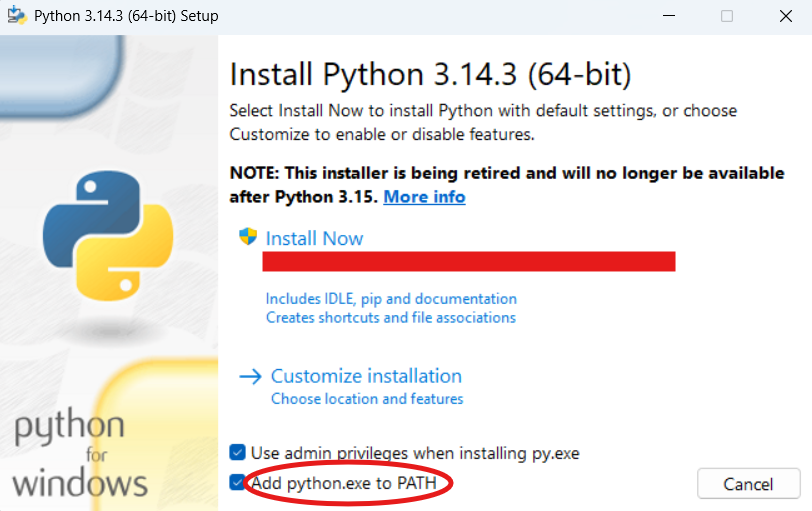
En la captura (de Python 3.14.3) se ve también el aviso: «This installer is being retired and will no longer be available after Python 3.15». Es la confirmación oficial de que el futuro es el install manager.
¿Por qué es tan importante esa casilla? Por lo que viste en el diagrama del PATH: sin ella, la carpeta de Python no entra en la lista y Windows responde que no conoce el comando, aunque Python esté perfectamente instalado en tu disco.
¿Ya instalaste sin marcarla? No hace falta desinstalar:
- Busca «variables de entorno» en el menú Inicio y abre Editar las variables de entorno de esta cuenta.
- Selecciona la variable
Pathde tu usuario y pulsa Editar. - Añade la carpeta de Python, normalmente
C:\Users\TuNombre\AppData\Local\Programs\Python\Python315\, y su subcarpetaScripts\(ahí vive pip). - Acepta todo, cierra la terminal y abre una nueva.
El instalador clásico instala también el lanzador antiguo py.exe. Si más adelante te pasas al install manager, desinstala antes «Python launcher» desde Aplicaciones instaladas para que los dos py no se peleen.
Problemas frecuentes y sus soluciones
Al escribir python se abre la Microsoft Store. Es el alias de Windows de la Store. Abre el menú Inicio, busca «Administrar alias de ejecución de aplicaciones» y deja activados los alias «Python (default)» del install manager (si ya lo estaban, apágalos y enciéndelos). Si usas el instalador clásico, al revés: apaga los de «Instalador de aplicación python.exe».
'python' no se reconoce como un comando interno o externo. Windows no encuentra ningún python.exe en el PATH. Con el install manager: comprueba que lo instalaste, que la terminal es nueva y que el PATH contiene %UserProfile%\AppData\Local\Microsoft\WindowsApps; prueba también py y pymanager. Con el clásico: añade la carpeta como en el apartado anterior.
La versión que sale es antigua. Tienes otra instalación delante en el PATH. Mira py list y where python. Desinstala las versiones viejas desde «Aplicaciones instaladas» (o con py uninstall 3.12 si las puso el gestor) y abre una terminal nueva.
pip no se reconoce. Usa siempre python -m pip install …, que funciona aunque la carpeta Scripts no esté en el PATH. Si un paquete instala un comando nuevo y no aparece, py install --refresh vuelve a crear los atajos.
py dice can't open file. Es el lanzador antiguo del instalador clásico interfiriendo. Desinstala «Python launcher» desde Aplicaciones instaladas.
Haces doble clic en hola.py y se abre y se cierra una ventana. Es normal: el programa termina en milésimas. Ejecútalo desde la terminal (python hola.py) o desde VS Code.
| Síntoma | Causa probable | Arreglo |
|---|---|---|
| Se abre la Store | Alias de la Store activado | Alias de ejecución de aplicaciones |
| «no se reconoce como un comando» | Ningún python.exe en el PATH | Terminal nueva, PATH, py |
| Versión antigua | Otra instalación antes en el PATH | py list, desinstalar la vieja |
pip no se reconoce | Scripts fuera del PATH | python -m pip |
can't open file con py | Lanzador antiguo | Desinstalar «Python launcher» |
¿Y ahora qué?
Ya tienes Python instalado, sabes qué piezas trae y cómo comprobarlas. Tres ideas para quedarte:
- El PATH manda: Windows ejecuta el primer
python.exeque encuentra en esa lista de carpetas; casi todos los errores de instalación salen de ahí. - Usa el install manager y
py list/py installpara las versiones; el.execlásico tiene los días contados. python -m pipen lugar depipa secas, y tus programas siempre en archivos.pydentro de una carpeta de la carrera.
El siguiente paso es un editor de código de verdad. Te explico cómo dejar VS Code configurado para Python, con las extensiones y ajustes que uso en la carrera. Y cuando lo tengas, empezamos a programar con variables y tipos de datos en Python.
Sigue aprendiendoTodos los artículos de Herramientas¿Te ha servido este artículo? Así puedes apoyar SergioLearns →


 Qué es un sistema operativo — teoría con tu portátil en una tarde de estudio, una llamada a write() y la CPU que nunca descansa (y los tres programas que no se ejecutaban a la vez)