
Cómo instalar Fedora en VirtualBox — guía paso a paso con capturas, los ajustes que de verdad importan (y la tortuga verde que lo frenaba todo)
Instalar Fedora en VirtualBox fue una de las primeras cosas que nos pidieron en Ingeniería de Computadores II (IC2) en la ULPGC. Parece sencillo, pero hay varios pasos donde es fácil perderse si nadie te guía: cuánta RAM le doy, qué es eso de «Use EFI», por qué vuelve a salir el instalador después de instalar, por qué la máquina va a trompicones con una tortuga verde en la esquina…
En esta guía te explico cómo instalar Fedora 44 en VirtualBox 7.2 desde cero, con cada decisión explicada para que entiendas qué estás haciendo y por qué, y con los errores que me encontré yo y cómo los resolví. Si todavía no sabes muy bien qué es Linux ni por qué lo usamos en la carrera, empieza por Linux para estudiantes; cuando termines aquí, sigue con la carpeta compartida entre Windows y Fedora.
Tabla de Contenidos
Qué necesitas antes de empezar
| Requisito | Mínimo | Lo que yo uso (y recomiendo) |
|---|---|---|
| RAM del ordenador | 8 GB | 16 GB |
| Disco libre | 30 GB | 50 GB (la VM crece con el uso) |
| Procesador | 64 bits con virtualización (Intel VT-x o AMD-V) | Cualquiera de los últimos años |
| Sistema | Windows 10 u 11 | Windows 11 |
| Descargas | VirtualBox 7.2 + Extension Pack + ISO de Fedora 44 Workstation |
Las capturas son de mi instalación real de marzo de 2026, con Fedora 43. Los pasos los he revisado en octubre de 2026 con las versiones actuales (VirtualBox 7.2.22 y Fedora 44, la estable: Fedora 45 se ha retrasado a noviembre). Algún botón puede tener otro nombre o estar en otro sitio, pero la lógica es la misma. Como todo pasa en ventanas de Windows y de VirtualBox, esta guía no tiene órdenes que yo haya podido ejecutar para comprobarla.
¿Qué es VirtualBox y para qué sirve?
VirtualBox es un programa que te permite ejecutar un sistema operativo dentro de otro. En nuestro caso, Linux (Fedora) dentro de Windows. Al sistema de dentro se le llama invitado (guest), al de fuera anfitrión (host), y al ordenador imaginario que VirtualBox le inventa al invitado, máquina virtual (VM).
¿Por qué hacerlo así en vez de instalar Linux directamente en tu disco? Porque la máquina virtual es segura: si algo sale mal, no afecta a tu Windows. Puedes borrarla y empezar de nuevo sin consecuencias. Es la forma perfecta de aprender Linux sin riesgos.
Mira el dibujo: VirtualBox es una capa que reparte el hardware real. Lo que le das a Fedora (RAM, procesadores, disco) se lo quitas a Windows mientras la VM está encendida, y el «disco duro» de Fedora no es más que un archivo grande dentro de tu Windows.
Esto explica casi todas las decisiones de la guía: si le das demasiada RAM a la VM, Windows se ahoga; si le das muy poca, Fedora va lento; y si la CPU no tiene la virtualización activada, VirtualBox no puede hacer su trabajo de forma eficiente.
Paso 0 — Instalar VirtualBox y su Extension Pack
Ve a https://www.virtualbox.org/wiki/Downloads y descarga dos cosas de la misma versión (en octubre de 2026, la 7.2.22):
- VirtualBox para Windows hosts: el instalador
.exe. - VirtualBox Extension Pack: un archivo
.vbox-extpack. Añade soporte de USB 2.0/3.0, cifrado de disco y otras cosas; es gratis para uso personal y educativo (licencia PUEL).
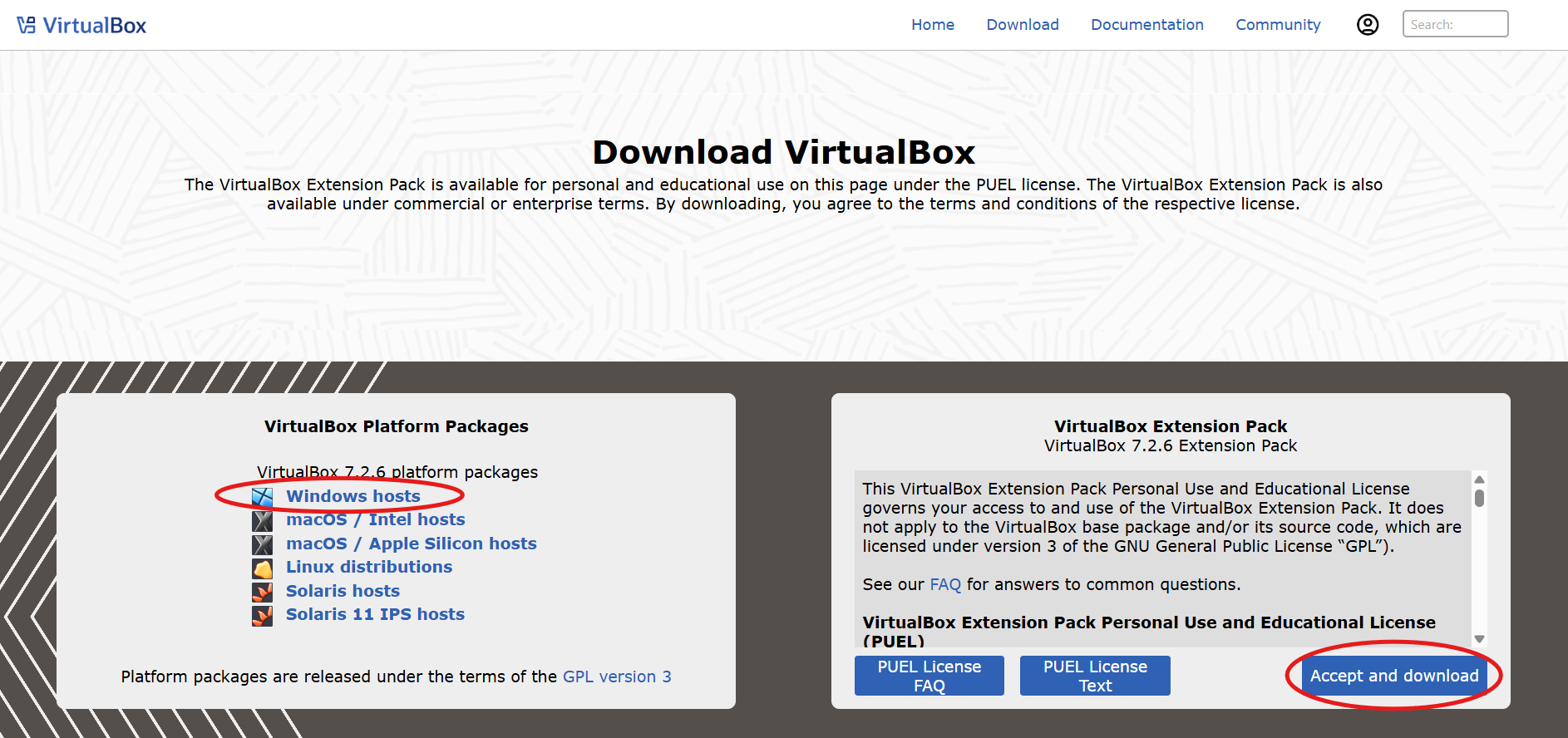
Instala VirtualBox con las opciones por defecto. Durante la instalación, Windows puede cortarte la red unos segundos (VirtualBox instala un adaptador de red virtual) y preguntarte si quieres instalar sus controladores: di que sí. El Extension Pack lo añadimos en el paso 4.
Instalar el Extension Pack de otra versión. Si VirtualBox es la 7.2.22, el Extension Pack tiene que ser el 7.2.22. Si actualizas VirtualBox, actualiza también el pack.
Paso 1 — Descargar la imagen de Fedora
Ve a https://fedoraproject.org/workstation/download y descarga Fedora Workstation 44, la versión con escritorio gráfico (GNOME). Elige la ISO según tu procesador: x86_64 si es Intel o AMD (casi todos los portátiles con Windows), aarch64 solo si tu Windows es ARM. El archivo pesa unos 2,7 GB, así que tardará un rato según tu conexión.
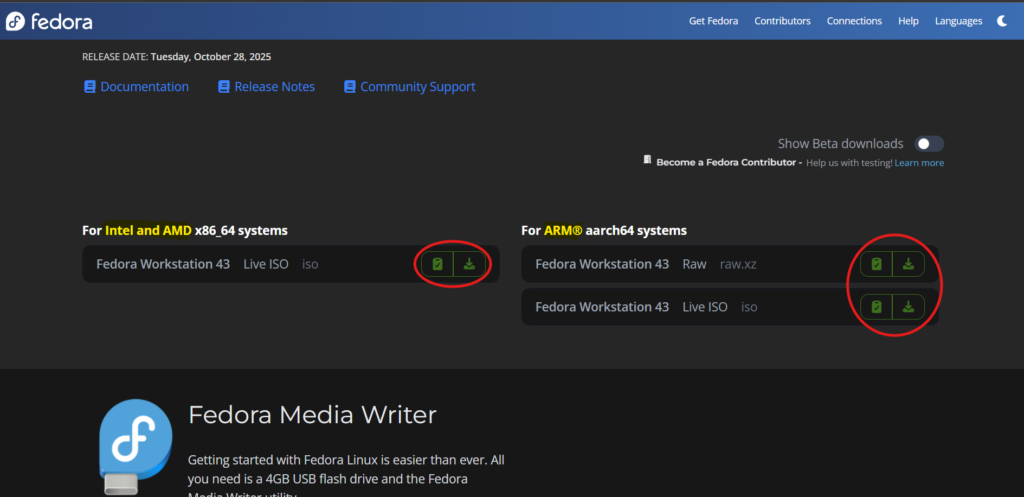
Guarda la ISO en un sitio que recuerdes, por ejemplo en Documentos\ISOs. No hace falta «grabarla» ni abrirla: VirtualBox la usará como si fuera un DVD metido en la máquina virtual.
La página también ofrece Fedora Media Writer, que sirve para grabar Fedora en un USB e instalarlo en un ordenador de verdad. Para VirtualBox no lo necesitas: basta con la ISO.
Paso 2 — Crear la máquina virtual en VirtualBox
Abre VirtualBox y pulsa Nueva (o Ctrl + N). Se abrirá el asistente de creación.
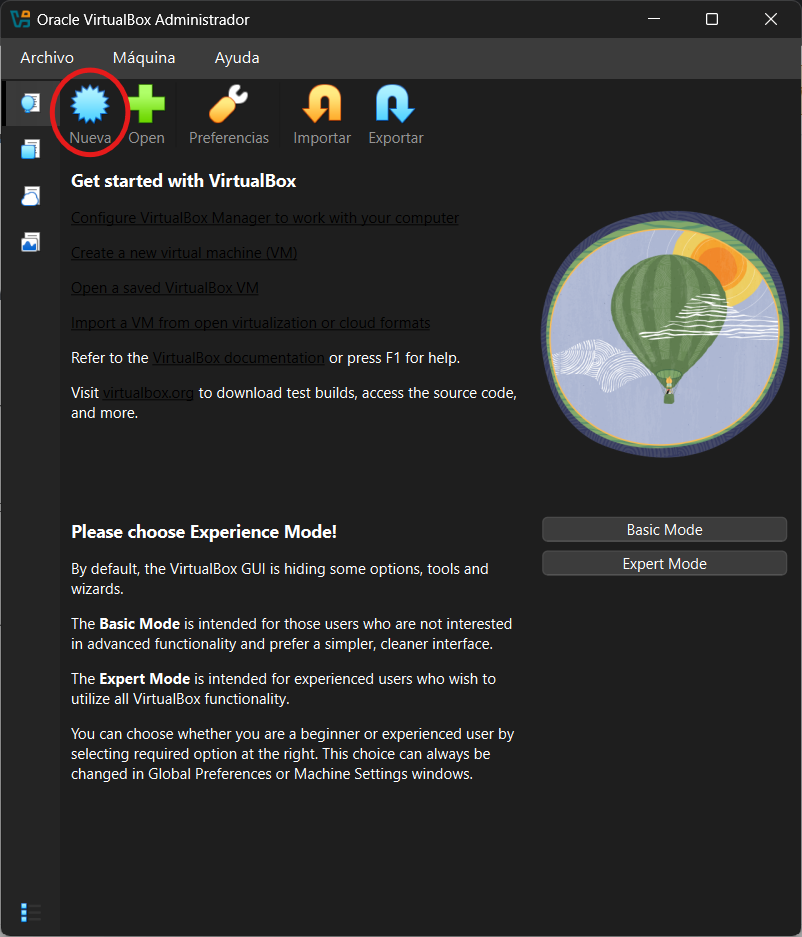
Rellena los campos así:
| Campo | Qué pongo | Por qué |
|---|---|---|
| Nombre | Fedora_IC2 | Un nombre que identifiques; sin espacios es más cómodo |
| Carpeta | La que viene por defecto | Ahí guardará el disco virtual Fedora_IC2.vdi |
| Imagen ISO | La ISO de Fedora del paso 1 | Es el «DVD» con el instalador |
| Tipo / Versión | Linux / Fedora (64-bit) | Suele salir solo al elegir la ISO; si no, elígelo tú |
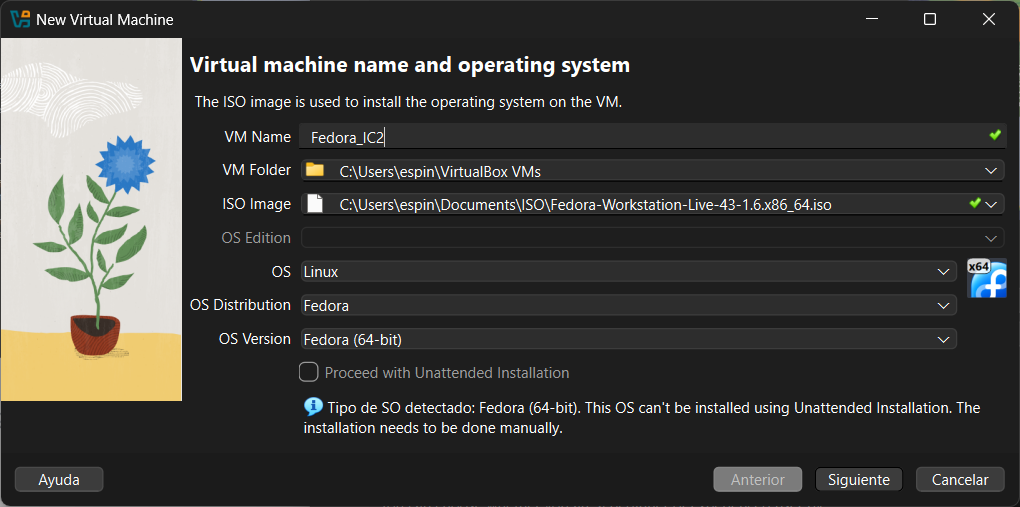
No uses la instalación desatendida (Unattended Installation): si ves esa casilla o la opción de saltarla, elige hacerla tú. Así controlas cada paso del instalador y aprendes qué hace. Dale a Siguiente.
Paso 3 — Configurar la memoria RAM y crear el disco duro virtual
Aquí está una de las decisiones más importantes. VirtualBox te pregunta cuánta RAM y cuántos procesadores le das a la máquina virtual. La regla es no pasar nunca de la mitad de lo que tiene tu ordenador, porque Windows sigue funcionando por debajo:
| RAM de tu ordenador | RAM para la VM | Procesadores para la VM |
|---|---|---|
| 8 GB | 3072 MB (3 GB) | 2 |
| 16 GB | 4096 MB (4 GB) | 2 |
| 32 GB | 6144-8192 MB | 4 |
Con mis 16 GB, la configuración que uso es 4096 MB y 2 CPU: suficiente para que Fedora vaya fluido y Windows no lo note.
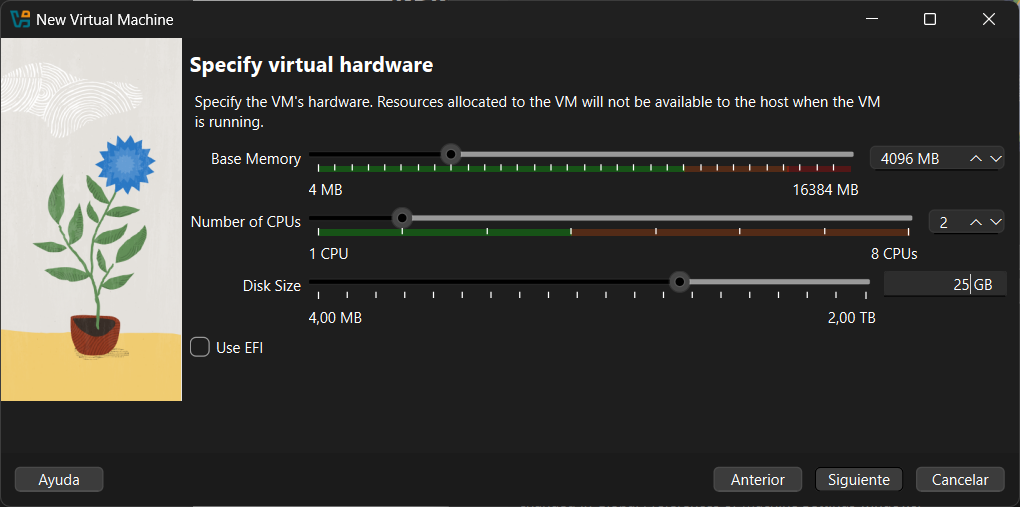
Después, VirtualBox necesita crear un disco duro virtual: un archivo en tu Windows que hará de disco de Fedora. Para el tamaño te recomiendo 25 GB como mínimo. Fedora recién instalado ocupa alrededor de 10 GB y necesitas espacio para trabajar y para las actualizaciones; con 25 GB tienes margen de sobra para IC2. Deja el disco como reservado dinámicamente (la opción por defecto): el archivo empieza pequeño y solo crece cuando Fedora lo va llenando.
En el asistente verás una casilla Use EFI (Habilitar EFI). Yo la dejé sin marcar y todo funcionó a la primera; para una máquina de aprendizaje no la necesitas. Fedora también arranca con EFI, así que si ya la marcaste no hace falta empezar de nuevo, pero si tienes problemas de arranque es lo primero que yo probaría a quitar.
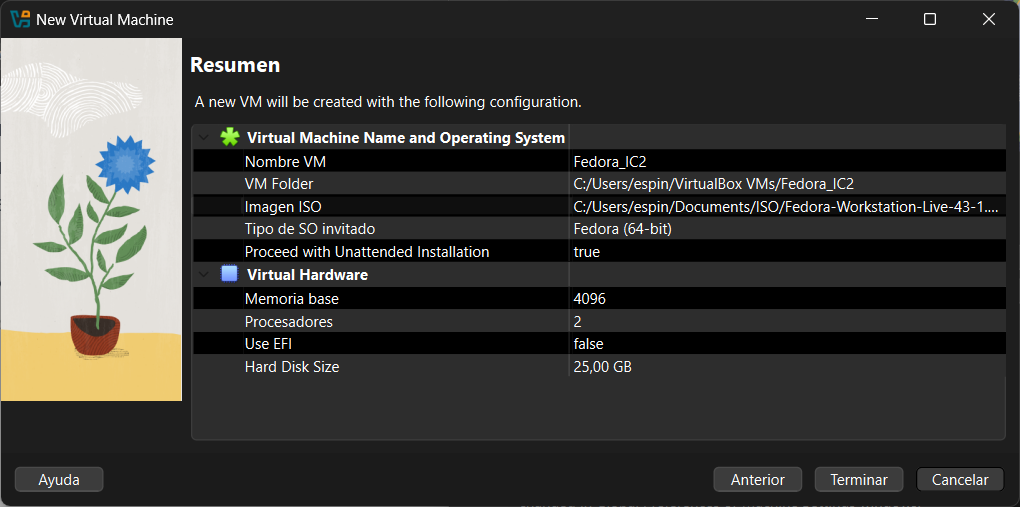
Dale a Siguiente, revisa en el Resumen que todo es correcto (nombre, ISO, 4096 MB, 2 CPU, 25 GB) y pulsa Terminar. Tu máquina virtual ya existe, pero todavía no tiene Fedora instalado: es un ordenador vacío con un DVD metido.
Paso 4 — Ajustes previos antes de arrancar
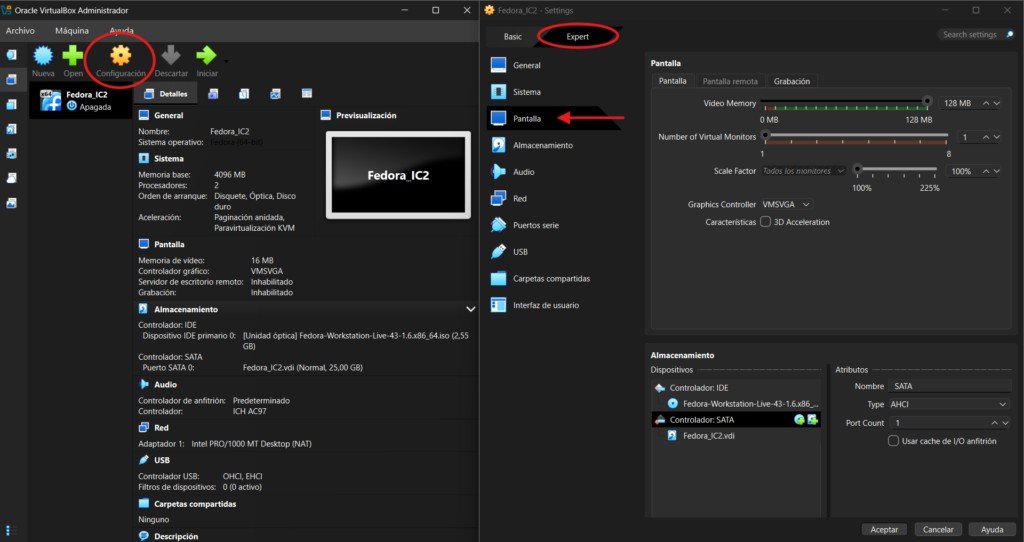
Antes de encender la VM hay unos ajustes que marcan la diferencia. Selecciona tu VM, pulsa Configuración y, si arriba aparece el selector de modo, elige Experto (Expert) para ver todas las opciones:
| Dónde | Ajuste | Para qué |
|---|---|---|
| Pantalla → Pantalla | Memoria de vídeo: 128 MB | Que el escritorio no vaya lento ni pixelado |
| Pantalla → Pantalla | Aceleración 3D: desactivada | Activarla me dio más problemas que ventajas |
| Sistema → Procesador | Habilitar PAE/NX | Algunas funciones del núcleo de Linux lo usan |
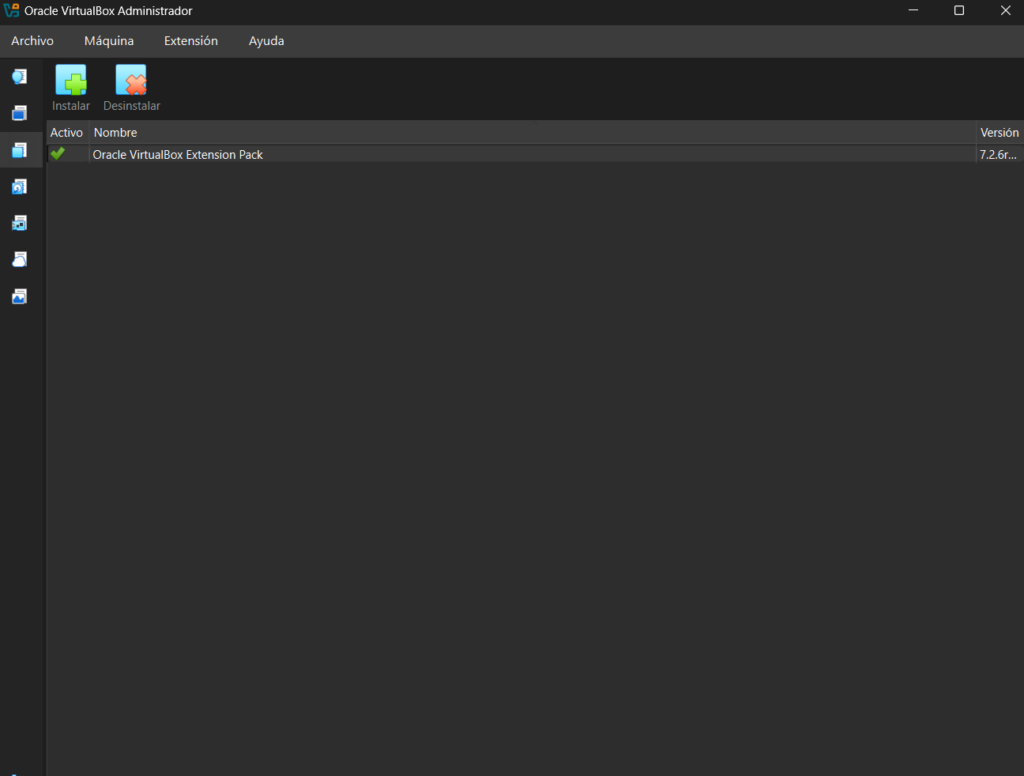
¿Recuerdas el Extension Pack del paso 0? Es el momento de instalarlo. En la ventana principal de VirtualBox, en el menú de la izquierda, busca Extensiones (en algunas versiones está en Archivo → Herramientas → Gestor de extensiones), pulsa Instalar, elige el archivo .vbox-extpack y acepta la licencia.
Paso 5 — Instalar Fedora
Ahora sí. Haz doble clic en tu VM o pulsa Iniciar. VirtualBox arrancará desde la ISO de Fedora que pusiste en el paso 2.
- Menú de arranque. Verás un menú negro con opciones como Start Fedora-Workstation-Live y Test this media & start. Elige la primera y pulsa Enter (la segunda comprueba la ISO antes de arrancar y tarda más).
- Escritorio en vivo. Fedora arranca desde el DVD, sin tocar todavía el disco. Aparece una ventana de bienvenida: elige Install Fedora (Instalar Fedora). Si la cierras sin querer, tienes el icono del instalador en el escritorio y en las aplicaciones.
- Idioma. El instalador se llama Anaconda. Elige Español (España) y continúa.
- Disco. Usa el disco entero: solo debería aparecer uno, el virtual de 25 GB que creaste. No te preocupes por «borrar todo»: es el disco de la VM, no el de tu Windows.
- Cifrado. Puedes dejarlo sin cifrar; para una VM de prácticas no hace falta.
- Revisar e instalar. Comprueba el resumen y pulsa Instalar. Tarda entre 10 y 20 minutos según tu ordenador.
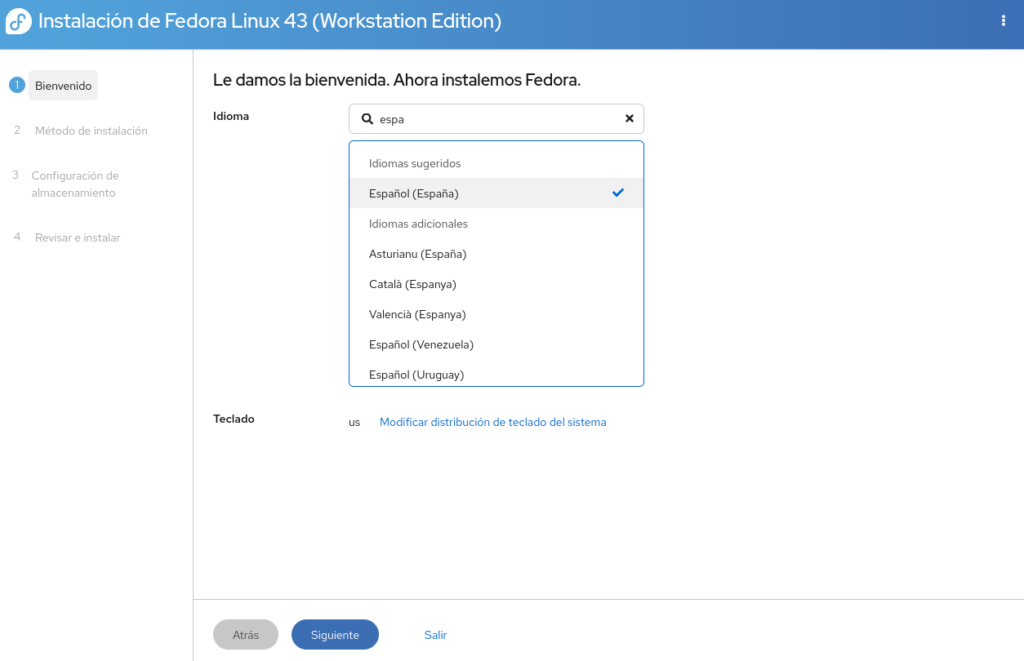
Desde Fedora 42, el instalador de Workstation es nuevo (una especie de página web) y sus pantallas no son exactamente las de versiones anteriores. Si algo no coincide con mi captura, busca las mismas decisiones: idioma, disco entero, sin cifrado y revisar.
Paso 6 — Configuración inicial de Fedora
Cuando termine la instalación, cierra el instalador y apaga la máquina (menú de arriba a la derecha → Apagar). Antes de volver a encenderla, haz una cosa que te ahorrará el error más típico de esta guía: en Configuración → Almacenamiento, quita la ISO de la unidad óptica (lo explico en «Tras instalar Fedora la VM sigue arrancando en el Live Environment»).
Al arrancar desde el disco verás el asistente de bienvenida de Fedora, donde configuras:
- Idioma del sistema: Español.
- Distribución del teclado: Español (España). Compruébalo escribiendo una
ñy un/en el cuadro de prueba: si salen bien, el teclado está bien. - Cuenta de usuario: tu nombre de usuario y tu contraseña. Apúntalos: la contraseña te la va a pedir
sudocada vez que instales algo.
Cuando termines verás el escritorio de Fedora funcionando dentro de tu Windows. ¡Instalación completada!
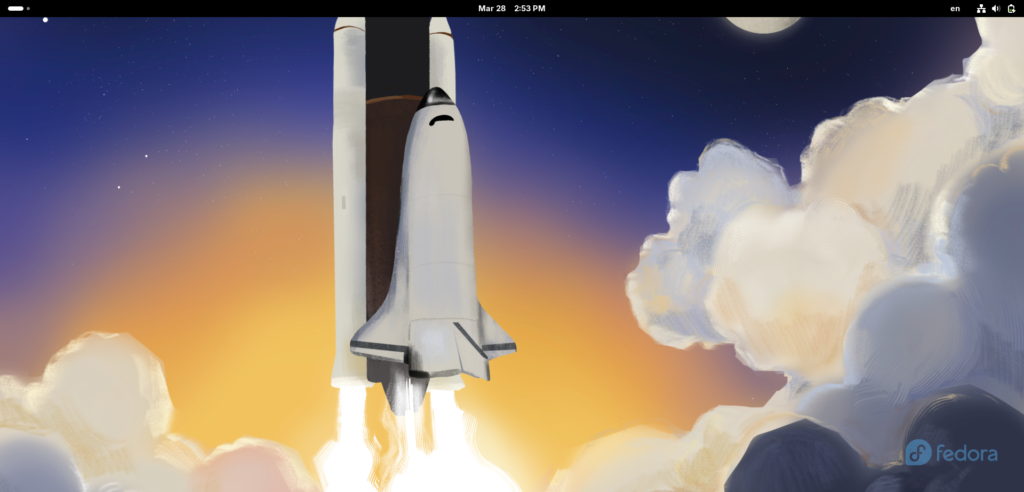
Comprueba que todo funciona
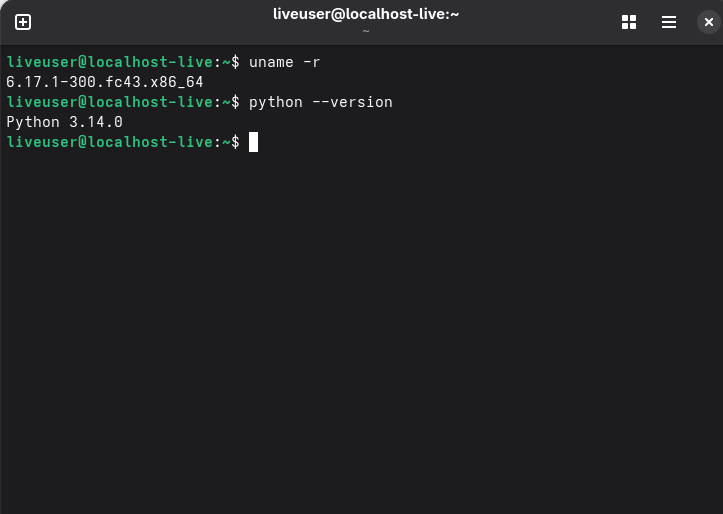
Abre la Terminal (pulsa la tecla Windows dentro de la VM, que en Fedora abre las Actividades, y escribe «Terminal») y prueba estas tres órdenes:
cat /etc/fedora-release
uname -r
python3 --version
Esto es lo que deberías ver, con estos significados (no lo he ejecutado en un Fedora 44, así que los números exactos serán los tuyos):
| Orden | Qué enseña | Algo con esta forma |
|---|---|---|
cat /etc/fedora-release | La versión de Fedora | Fedora release 44 (Forty Four) |
uname -r | La versión del núcleo de Linux; el fc44 es «Fedora Core 44» | 6.x.x-xxx.fc44.x86_64 |
python3 --version | Fedora trae Python 3 instalado | Python 3.14.x |
Que python3 ya esté instalado es una buena noticia: puedes usar Python en la carrera también desde Linux. Si quieres tenerlo también en Windows, aquí tienes cómo instalar Python en Windows.
Para practicar en esa terminal, la guía de comandos básicos de Linux es el siguiente paso natural.
Errores comunes — y cómo los resolví yo
La VM arranca en negro
Apaga la VM, ve a Configuración → Pantalla y sube la memoria de vídeo a 128 MB si no lo hiciste en el paso 4. Si sigue en negro, mira más abajo «Pantalla en blanco o negra al arrancar la VM tras instalar Fedora».
La VM va lentísima y aparece una tortuga verde
Este fue mi gran problema. La VM iba a trompicones y en la esquina inferior derecha de la ventana de VirtualBox había una tortuga verde. La tortuga significa que VirtualBox no puede usar directamente la virtualización del procesador porque Hyper-V, el sistema de virtualización de Windows, la tiene ocupada. VirtualBox tiene que pasar por Hyper-V para todo, y eso es lentísimo:
La solución tiene tres pasos. Guarda todo antes de empezar, porque cada uno pide reiniciar:
Paso A
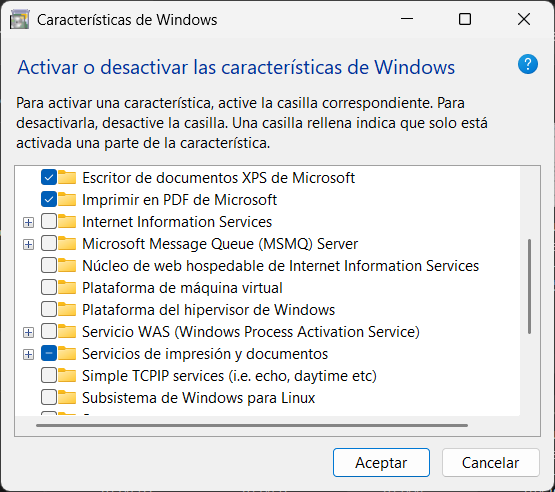
Pulsa la tecla Windows, escribe Activar o desactivar las características de Windows y ábrelo. Busca y desmarca todo lo relacionado con Hyper-V. En mi caso solo aparecía activa:
- Plataforma del hipervisor de Windows
En tu ordenador pueden salir más, como Hyper-V, Plataforma de máquina virtual o Espacio aislado de Windows (Windows Sandbox): desmarca todas las que tengan que ver con el hipervisor. Acepta y reinicia.
Paso B
Ve a Configuración → Privacidad y seguridad → Seguridad de Windows → Seguridad del dispositivo → Detalles de aislamiento del núcleo. Desactiva Integridad de memoria y reinicia. Esta función usa la virtualización de Windows por debajo, aunque no se llame Hyper-V.
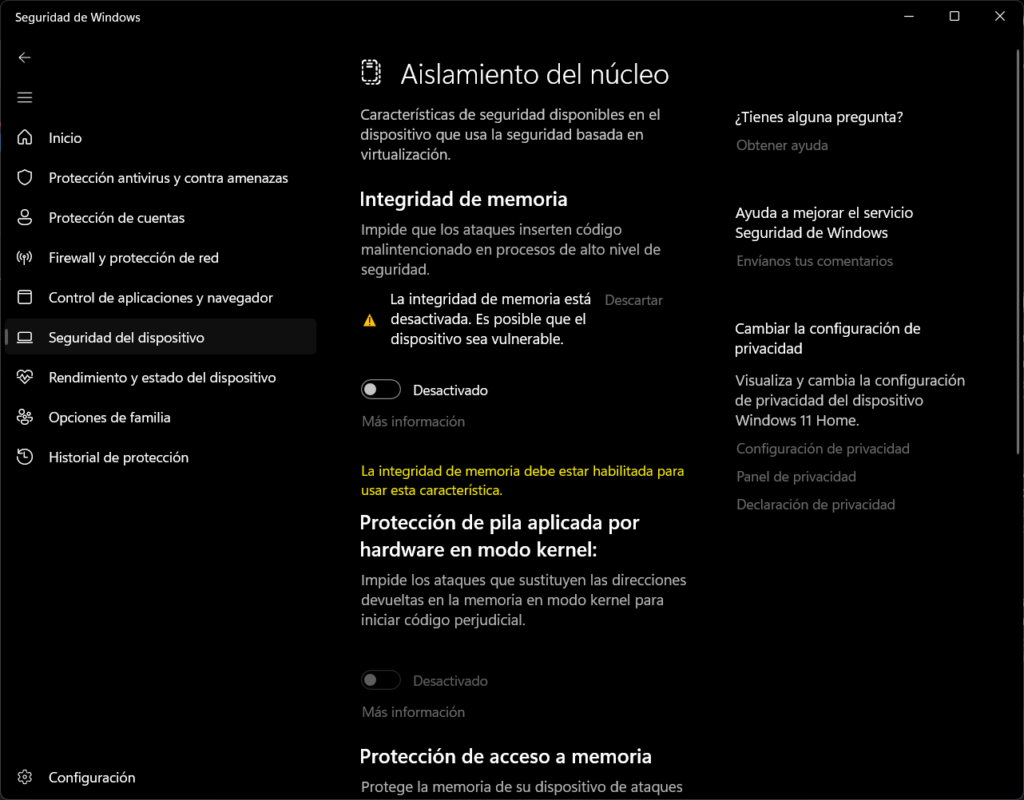
La integridad de memoria es una protección de seguridad de Windows. Desactivarla es lo que hace falta para que VirtualBox vaya rápido, pero es una decisión tuya: si en algún momento dejas de usar la VM, puedes volver a activarla.
Paso C
Abre cmd como administrador (botón derecho sobre Símbolo del sistema → Ejecutar como administrador) y ejecuta:
bcdedit /set hypervisorlaunchtype off
Reinicia una última vez. Si todo fue bien, en lugar de la tortuga verás una V azul en la esquina de la ventana de VirtualBox: VirtualBox ya tiene acceso directo al hardware.
Volver a necesitar WSL2 o Docker Desktop meses después y no acordarte de esto. Los dos usan Hyper-V. Para revertirlo, ejecuta en cmd como administrador bcdedit /set hypervisorlaunchtype auto, vuelve a marcar las características del paso A y reinicia.
La interfaz de VirtualBox aparece completamente en blanco
Si al abrir VirtualBox ves solo el fondo de la ventana, sin menús ni lista de máquinas, la interfaz se ha quedado «bugueada». Es probable que, después de desactivar Hyper-V, los controladores de VirtualBox se queden en un estado inconsistente. No es culpa tuya; le pasa a mucha gente.
En este caso no queda otra que desinstalar VirtualBox del todo, sin dejar rastro:
- Desinstálalo desde Configuración → Aplicaciones.
- En el Explorador de archivos, borra a mano estas dos carpetas:
C:\Users\TuNombre\.VirtualBoxyC:\Program Files\Oracle\VirtualBox. - Reinicia Windows.
- Descarga la última versión desde virtualbox.org e instálala de nuevo.
- Reinicia otra vez.
Después de esto, VirtualBox abrió limpio y sin fallos. Tus máquinas virtuales no se pierden: los discos están en C:\Users\TuNombre\VirtualBox VMs, y desde Máquina → Añadir puedes volver a registrarlas.
Pantalla en blanco o negra al arrancar la VM tras instalar Fedora
La configuración gráfica por defecto no se lleva bien con Fedora en todos los ordenadores. Con la VM apagada, ve a Configuración → Pantalla y ajusta esto:
| Ajuste | Valor | Comentario |
|---|---|---|
| Aceleración 3D | Desactivada | Paradójicamente, activarla da más problemas |
| Memoria de vídeo | 128 MB | Súbela al máximo |
| Controlador gráfico | VBoxSVGA | El cambio que me lo arregló a mí |
VirtualBox recomienda VMSVGA para los Linux, pero en mi ordenador fue VBoxSVGA el que acabó con la pantalla en blanco. Si con uno falla, prueba el otro. Si ya instalaste Fedora, no hace falta reinstalar: apaga, cambia y vuelve a arrancar.
Tras instalar Fedora la VM sigue arrancando en el Live Environment
Si en vez de la pantalla de inicio de sesión vuelves a ver el menú de arranque del instalador y la ventana de Install Fedora, no has hecho nada mal: Fedora está instalado en el disco, pero VirtualBox arranca primero desde la unidad óptica, y ahí sigue metida la ISO.
Solución:
- Apaga la VM del todo.
- Ve a Configuración → Almacenamiento.
- En el controlador de la unidad óptica verás la ISO de Fedora: haz clic en ella.
- Pulsa el icono del disco que hay a la derecha y elige Eliminar disco de la unidad virtual.
- Arranca la VM de nuevo.
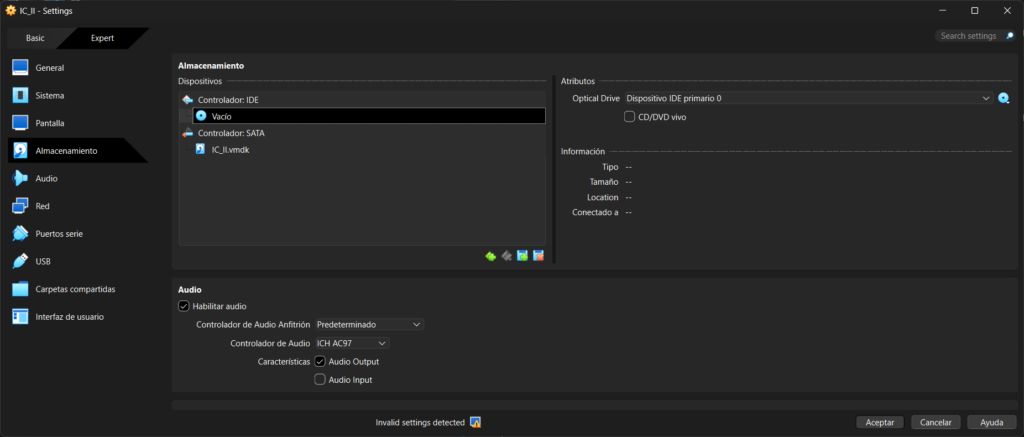
Esta vez llegará al disco duro virtual y verás el inicio de sesión de Fedora con tu usuario.
«VT-x/AMD-V hardware acceleration is not available»
Tu procesador tiene la virtualización, pero está desactivada en la BIOS/UEFI del ordenador. Hay que entrar en la configuración de arranque (suele ser pulsando F2, F10, F12 o Supr al encender; depende del fabricante) y activar la opción que se llame Intel Virtualization Technology, VT-x, SVM o AMD-V. Busca «activar virtualización BIOS» más el modelo de tu portátil para ver dónde está en el tuyo. Si ya está activada y te sale igual, vuelve a la tortuga: Hyper-V la está ocupando.
La pantalla no se redimensiona
Si la ventana de Fedora se queda pequeña aunque maximices VirtualBox, faltan (o no funcionan) las Guest Additions, las herramientas de integración de VirtualBox. Las instalamos en la siguiente guía, junto con la carpeta compartida.
¿Y ahora qué?
Resumen de lo que has montado:
| Pieza | Qué es | Dónde vive |
|---|---|---|
| VirtualBox 7.2 + Extension Pack | El programa que crea y ejecuta máquinas virtuales | Instalado en Windows |
Fedora_IC2 | La máquina virtual: 4 GB de RAM, 2 CPU, 128 MB de vídeo | Su configuración en VirtualBox VMs |
Fedora_IC2.vdi | El disco virtual de 25 GB con Fedora 44 dentro | Un archivo en VirtualBox VMs\Fedora_IC2 |
| La ISO de Fedora | El instalador, que ya puedes quitar de la unidad | Documentos\ISOs |
Tres ideas para llevarte:
- La VM es un ordenador inventado: lo que le das (RAM, CPU, disco) se lo quitas a Windows mientras está encendida. Nunca más de la mitad.
- La tortuga verde significa que Hyper-V tiene ocupada la virtualización. Los pasos A, B y C la liberan.
- Si vuelve a salir el instalador, quita la ISO de la unidad: Fedora ya está en el disco.
Tienes Fedora funcionando. El siguiente paso es configurar la carpeta compartida entre Windows y Fedora, para pasar archivos entre los dos sistemas y que la pantalla se adapte a la ventana: algo que vas a necesitar constantemente en IC2.
Sigue aprendiendoTodos los artículos de Herramientas¿Te ha servido este artículo? Así puedes apoyar SergioLearns →


 Qué es un sistema operativo — teoría con tu portátil en una tarde de estudio, una llamada a write() y la CPU que nunca descansa (y los tres programas que no se ejecutaban a la vez)