
Comandos básicos de Linux — los que usas cada día en IC2
Los comandos básicos de Linux son lo primero que necesitas dominar cuando abres la terminal en IC2. Sin ellos no puedes hacer nada, no puedes moverte por el sistema de archivos, crear carpetas para tus prácticas ni gestionar tus ficheros de código.
En este artículo vemos los comandos que más usarás, con ejemplos reales ejecutados en mi Fedora de VirtualBox y los errores que cometí yo al principio.
Si todavía no tienes Linux instalado, primero sigue esta guía y esta otra para la carpeta compartida con Windows. Si quieres entender qué es Linux antes de entrar en materia, empieza por aquí.
Tabla de Contenidos
Cómo funciona un comando en Linux
Antes de ver los comandos específicos es importante entender su estructura. Todo comando en Linux sigue este patrón:
comando -opciones argumentos
- comando — lo que quieres hacer (
ls,cd,mkdir…) - -opciones — modifican el comportamiento del comando (
-l,-a,-r…) - argumentos — sobre qué actúa el comando (un archivo, una carpeta…)
Por ejemplo ls -la /home significa: lista (ls) con formato largo y mostrando ocultos (-la) el directorio /home.
pwd — ¿dónde estoy?
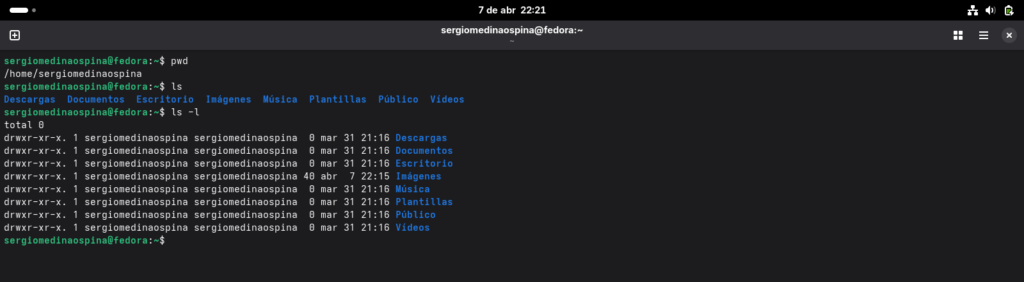
El primer comando que debes aprender es pwd (Print Working Directory). Te dice exactamente en qué carpeta estás en este momento:
pwd

Úsalo siempre que te pierdas. En Linux es muy fácil perderse entre carpetas — pwd es tu brújula.
ls — ver el contenido de una carpeta
ls lista los archivos y carpetas del directorio actual:
ls

Pero ls solo es el principio. Las opciones que más usarás en IC2:
ls -l      # formato largo — muestra permisos, tamaño, fecha
ls -a      # muestra archivos ocultos (los que empiezan por .)
ls -la     # combina las dos — la más usada en clase
ls -lh     # tamaños en formato legible (KB, MB en vez de bytes)
Entender la salida de ls -l
Esta es la parte que más confunde al principio. Cuando ejecutas ls -l ves algo así:
drwxr-xr-x  2 sergio sergio 4096 abr  6 10:23 Documentos
-rw-r--r--  1 sergio sergio  156 abr  6 09:15 practica1.c
Cada columna significa algo:
drwxr-xr-x  → tipo de archivo y permisos
2           → número de enlaces
sergio      → propietario
sergio      → grupo
4096        → tamaño en bytes
abr 6 10:23 → fecha de modificación
Documentos  → nombre
La primera letra indica el tipo: d es directorio, - es archivo regular. Los permisos los veremos en profundidad en el siguiente artículo.
cd — moverse entre carpetas
cd (Change Directory) es el comando que más usarás. Te mueve de una carpeta a otra:
cd Documentos          # entra en la carpeta Documentos
cd ..                  # sube un nivel (carpeta padre)
cd ../..               # sube dos niveles
cd ~                   # va directo a tu carpeta home
cd /                   # va a la raíz del sistema
cd -                   # vuelve a la carpeta anterior

Rutas absolutas vs rutas relativas — la confusión más común
Este es el error que más veces vi en clase. Hay dos formas de indicar una ruta:
Ruta absoluta — empieza siempre por /. Funciona desde cualquier lugar:
cd /home/sergiomedinaospina/Documentos # siempre funciona
Ruta relativa — depende de dónde estás ahora mismo. Sin / inicial:
cd Documentos # solo funciona si estás en /home/sergiomedinaospina
La regla práctica: si no sabes dónde estás, usa rutas absolutas. Si sabes exactamente dónde estás, las relativas son más rápidas.
mkdir y rmdir — crear y borrar carpetas
mkdir (Make Directory) crea una carpeta nueva:
mkdir Practicas                    # crea la carpeta Practicas
mkdir Practicas/P1_introduccion    # crea subcarpeta (Practicas debe existir)
mkdir -p Practicas/P2/ejercicios   # crea toda la ruta aunque no exista

rmdir borra carpetas — pero solo si están vacías:
rmdir carpeta_vacia    # funciona si está vacía
rmdir carpeta_llena    # da error si tiene archivos
Para borrar una carpeta con contenido necesitas rm -r — que vemos a continuación.
cp — copiar archivos y carpetas
cp archivo.c copia_archivo.c           # copia un archivo
cp archivo.c Practicas/               # copia a otra carpeta
cp -r Practicas/ Practicas_backup/    # copia una carpeta completa (-r recursivo)
mv — mover o renombrar
mv sirve para dos cosas: mover archivos y renombrarlos:
mv archivo.c Practicas/        # mueve archivo a Practicas
mv nombre_viejo.c nuevo.c     # renombra el archivo
mv Practicas/ Ejercicios/     # renombra una carpeta
rm — borrar archivos ⚠️
rm borra archivos. Es el comando más peligroso de este artículo porque en Linux no hay papelera — lo que borras con rm desaparece para siempre:
rm archivo.c              # borra un archivo
rm -i archivo.c           # pide confirmación antes de borrar — recomendado
rm -r carpeta/            # borra una carpeta y todo su contenido
rm -ri carpeta/           # borra recursivamente pidiendo confirmación

El error que vi más veces en IC2: alguien ejecuta rm -r sobre la carpeta equivocada y pierde toda su práctica. La solución es usar siempre -i al principio hasta que tengas soltura, y tener la carpeta compartida con Windows configurada (enlaza) como copia de seguridad automática.
cat y touch — ver y crear archivos
touch practica.c          # crea un archivo vacío
cat practica.c            # muestra el contenido de un archivo
cat archivo1 archivo2     # muestra varios archivos seguidos
man — el manual de cualquier comando
Si no recuerdas cómo funciona un comando, man te da la documentación completa:
man ls       # manual completo de ls
man cp       # manual de cp
man mkdir    # manual de mkdir
Para salir del manual pulsa q. Para buscar dentro del manual pulsa / seguido del término que buscas.
Atajos de teclado que te ahorran tiempo
Estos los usarás constantemente:
Tab          # autocompletado — escribe las primeras letras y pulsa Tab
↑ ↓          # navegar por el historial de comandos
Ctrl + C     # cancela el comando actual
Ctrl + L     # limpia la pantalla (equivale a clear)
Ctrl + A     # va al inicio de la línea
Ctrl + E     # va al final de la línea
!!           # repite el último comando
La estructura de carpetas que recomiendo para IC2
Antes de cerrar el artículo, una recomendación práctica. Crea esta estructura en tu carpeta compartida desde el primer día:
mkdir -p ~/Compartida_IC2/Practicas/P1_introduccion
mkdir -p ~/Compartida_IC2/Practicas/P2_comandos
mkdir -p ~/Compartida_IC2/Apuntes
mkdir -p ~/Compartida_IC2/Entregas
Así tienes todo organizado y accesible desde Windows también.
Resumen rápido — los comandos básicos de Linux más importantes
pwd              # dónde estoy
ls -la           # qué hay aquí
cd carpeta       # entrar en carpeta
cd ..            # subir un nivel
cd ~             # ir a home
mkdir nombre     # crear carpeta
rm -i archivo    # borrar con confirmación
cp origen dest   # copiar
mv origen dest   # mover o renombrar
cat archivo      # ver contenido
man comando      # ayuda de cualquier comando
Tab              # autocompletar
En el próximo artículo practicamos todos estos comandos con ejercicios reales, construirás la estructura de carpetas de IC2 desde cero y resolverás retos de navegación.
Siguiente paso: prácticaComandos básicos de Linux — practica navegando por Fedora¿Te ha servido este artículo? Así puedes apoyar SergioLearns →


3 comentarios