
Comandos básicos de Linux — practica navegando por Fedora
Los comandos básicos de Linux práctica real es lo que toca ahora. En el artículo anterior vimos la teoría. Ahora abre tu Fedora en VirtualBox y ejecuta los comandos mientras lees, es la única forma de que se queden. Tres ejercicios progresivos con capturas reales de mi terminal.
Tabla de Contenidos
Antes de empezar — prepara tu terminal
Abre Fedora, inicia sesión y abre la terminal. Comprueba dónde estás:
pwd

Deberías ver algo como /home/sergiomedinaospina. Si ves otra ruta, ve a home primero:
cd ~
Comandos básicos Linux práctica — Ejercicio 1: Explorar el sistema de archivos de Fedora
Este ejercicio te familiariza con la estructura de directorios de Linux que vimos en la teoría. El objetivo es explorar sin miedo — no vas a romper nada navegando.
Paso 1 — Explora tu carpeta home:
ls -la
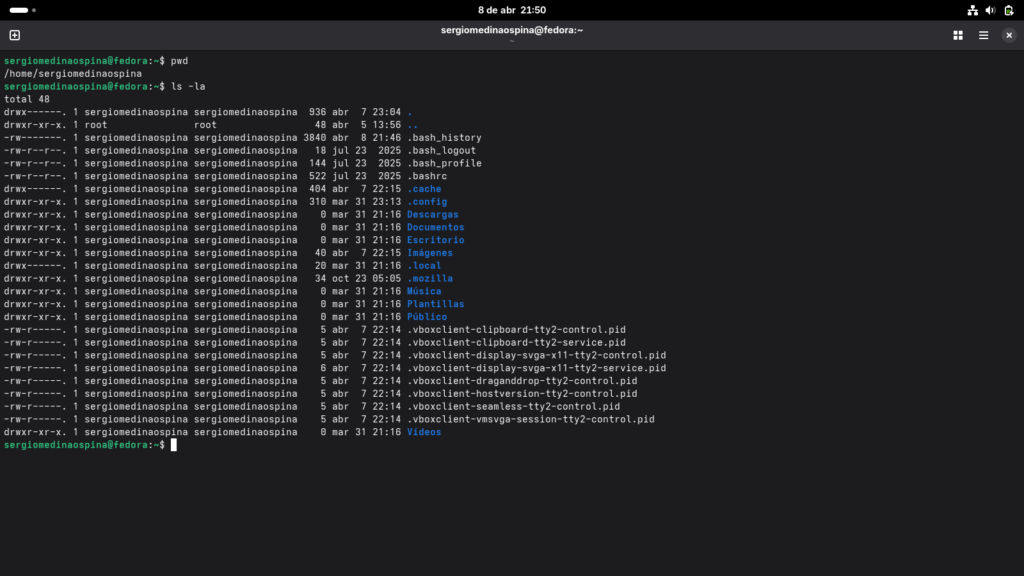
Fíjate en los archivos que empiezan por "." son archivos de configuración ocultos. El .bash_history guarda el historial de comandos que has ejecutado. El .bashrc es la configuración de tu shell.
Paso 2 — Explora los directorios del sistema:
ls /

Verás todos los directorios que explicamos en teoría: bin, etc, home, usr… Intenta entrar en algunos:
cd /bin
ls | head -20
Esto lista los primeros 20 comandos del sistema. Reconocerás algunos — ls, cp, mv… todos viven aquí.
Paso 3 — Busca tu carpeta en /home:
cd /home
ls -l

Verás tu carpeta de usuario. Entra:
cd sergiomedinaospina    # sustituye por tu usuario
pwd
Paso 4 — Practica los atajos de navegación:
cd /etc           # va a /etc
cd ~              # vuelve a home de golpe
cd -              # vuelve a /etc (carpeta anterior)
cd ..             # sube un nivel
Comandos básicos Linux práctica — Ejercicio 2: Copiar y organizar ficheros de prácticas
Este ejercicio simula exactamente lo que harás en IC2, organizar tus ficheros de código de forma estructurada. Crea primero la estructura de carpetas:
Paso 1 — Crea la estructura de IC2:
cd ~
mkdir -p IC2/Practicas/P1_introduccion
mkdir -p IC2/Practicas/P2_comandos
mkdir -p IC2/Apuntes
mkdir -p IC2/Entregas
Verifica que se creó correctamente:
ls -la IC2/
ls -la IC2/Practicas/
Paso 2 — Crea ficheros de prueba:
cd IC2/Practicas/P1_introduccion
touch hola.c
touch ejercicio1.c
touch ejercicio2.c
ls -l

Paso 3 — Copia y mueve ficheros:
# Copia ejercicio1.c a la carpeta P2
cp ejercicio1.c ../P2_comandos/

# Verifica que está en los dos sitios
ls ../P2_comandos/

# Renombra ejercicio2.c
mv ejercicio2.c practica_final.c
ls -l
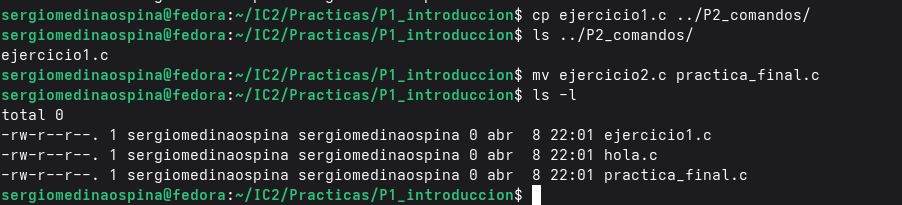
Paso 4 — Añade contenido a un fichero y vélo:
# Escribe algo en hola.c usando echo
echo "// Mi primer programa en C" > hola.c
echo "#include <stdio.h>" >> hola.c

# Ve el contenido
cat hola.c

Fíjate en la diferencia entre > y >>:
>sobreescribe el fichero — cuidado, borra lo que había>>añade al final sin borrar lo anterior
Paso 5 — Borra con cuidado:
# Borra con confirmación — siempre así al principio
rm -i practica_final.c
Te preguntará remove practica_final.c?, escribe y y pulsa Enter para confirmar. Si escribes n o simplemente Enter, no borra nada.
Comandos básicos Linux práctica — Ejercicio 3: Mini reto de navegación
Este es el reto final. Lee el enunciado completo antes de empezar y resuélvelo sin mirar las pistas. Cronométrate — en IC2 los ejercicios tienen tiempo límite.
Enunciado:
Partiendo de tu carpeta home, realiza estas operaciones en orden:
- Crea una carpeta llamada
retocon tres subcarpetas dentro:nivel1,nivel2ynivel3 - Crea un fichero llamado
secreto.txtdentro denivel2 - Copia
secreto.txtanivel3con el nombrecopia_secreto.txt - Desde
nivel3, sube dos niveles con un solo comando y muestra dónde estás - Lista el contenido de
nivel2ynivel3sin moverte de donde estás - Borra la carpeta
nivel1que está vacía - Muestra la ruta absoluta de
copia_secreto.txtsin entrar en su carpeta
Tiempo objetivo: menos de 3 minutos
Solución comentada:
# 1. Crear estructura
mkdir -p reto/nivel1 reto/nivel2 reto/nivel3

# 2. Crear fichero en nivel2
touch reto/nivel2/secreto.txt

# 3. Copiar a nivel3 con nuevo nombre
cp reto/nivel2/secreto.txt reto/nivel3/copia_secreto.txt

# 4. Entrar en nivel3 y subir dos niveles
cd reto/nivel3
cd ../..
pwd    # → /home/sergiomedinaospina

# 5. Listar sin moverse
ls reto/nivel2/
ls reto/nivel3/

# 6. Borrar nivel1 vacío
rmdir reto/nivel1

# 7. Ruta absoluta de copia_secreto.txt
echo $HOME/reto/nivel3/copia_secreto.txt
# o simplemente:
ls -la reto/nivel3/copia_secreto.txt
Los tres errores que más se repiten
Después de los ejercicios, estos son los fallos que aparecen siempre:
Error 1 — rm -r sobre la carpeta equivocada:
# PELIGRO — borra TODO sin confirmación
rm -r IC2/    # si estás en el sitio equivocado, adiós a todo

# SEGURO — siempre con -i al principio
rm -ri IC2/
Error 2 — Confundir / con ./:
rm /fichero.c     # busca fichero.c en la RAÍZ del sistema — muy peligroso
rm ./fichero.c    # borra fichero.c en la carpeta ACTUAL — lo que querías
Error 3 — Olvidar que Linux distingue mayúsculas:
ls Documentos    # carpeta "Documentos"
ls documentos    # ERROR — no existe "documentos" en minúscula
En Linux Documentos y documentos son carpetas diferentes. Windows no distingue mayúsculas, Linux sí siempre.
Resumen y siguiente paso
En este artículo practicaste los comandos básicos de Linux navegando por Fedora, organizando ficheros de prácticas reales y resolviendo un reto de navegación. Lo más importante que te llevas: usa siempre rm -i, distingue rutas absolutas de relativas y Tab es tu mejor amigo.
En el siguiente artículo encontrarás ejercicios propuestos con solución para seguir practicando por tu cuenta.
Siguiente paso: ejerciciosComandos básicos de Linux — ejercicios para soltar la mano en la terminal¿Te ha servido este artículo? Así puedes apoyar SergioLearns →

Un comentario