Cómo instalar Java en Windows — JDK 21 y VS Code listos en 10 minutos
Antes de escribir la primera línea de Java necesitas tener el entorno listo. En este artículo instalamos el JDK 21, configuramos VS Code con la extensión oficial de Java y comprobamos que todo funciona. El proceso completo lleva menos de 10 minutos.
Tabla de Contenidos
Qué es el JDK y por qué lo necesitas
En Python instalabas el intérprete: el programa que lee y ejecuta tu código directamente. Java funciona diferente. Necesitas el JDK (Java Development Kit): el kit de desarrollo que incluye el compilador (javac) que convierte tu código a bytecode, y la JVM (Java Virtual Machine) que lo ejecuta.
Sin el JDK no puedes compilar ni ejecutar Java en tu ordenador.
Paso 1 — Descargar el JDK 21
Ve a la página oficial de descargas de Oracle:
https://www.oracle.com/java/technologies/downloads/#java21
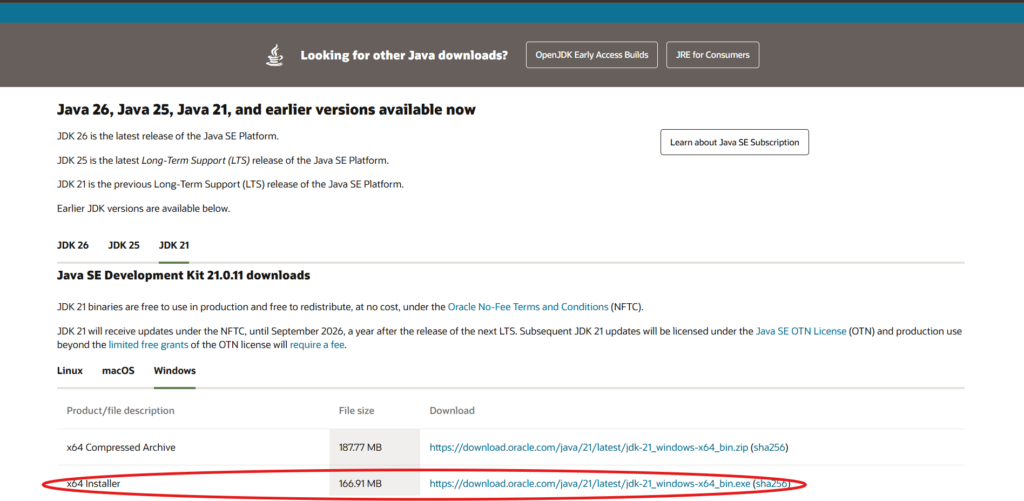
En la sección Windows descarga el instalador x64 Installer, el archivo .exe. Es el más sencillo de instalar.
Si prefieres una alternativa sin cuenta de Oracle, puedes usar Adoptium (distribución libre del JDK):
https://adoptium.net/temurin/releases/?version=21
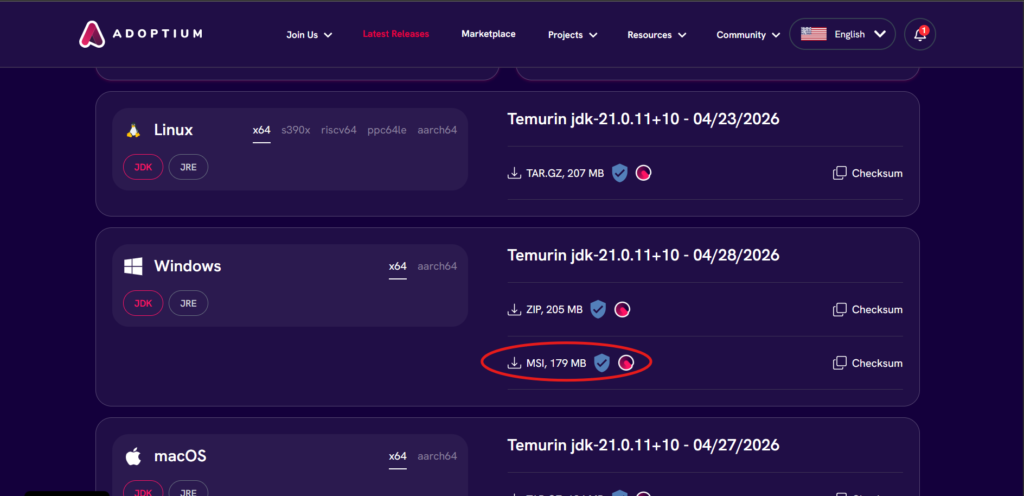
Selecciona: Latest Releases → JDK Version → 21 → Windows, Architecture → x64. Descarga el .msi.
Las dos opciones funcionan igual para FP2. Oracle es la oficial, Adoptium es la más usada en el mundo empresarial.
Paso 2 — Instalar Java en Windows: el JDK
Ejecuta el instalador descargado y sigue los pasos:
- Haz doble clic en el archivo
.exeo.msi - En el asistente de instalación acepta los términos y haz clic en Next hasta llegar a Install
- Haz clic en Install y espera a que termine
- Haz clic en Close cuando finalice
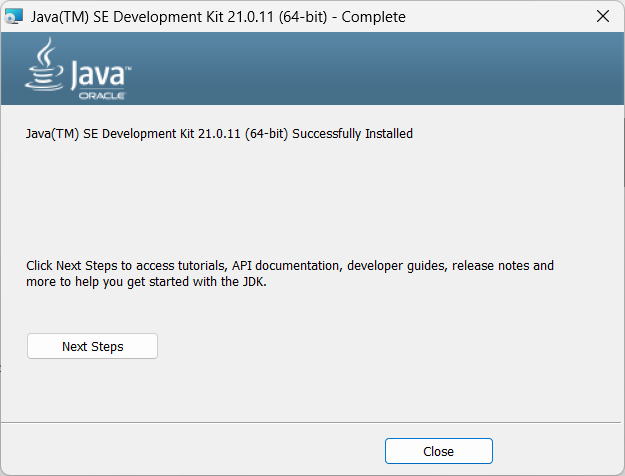
El JDK se instala por defecto en C:\Program Files\Java\jdk-21 (Oracle) o C:\Program Files\Eclipse Adoptium\jdk-21 (Adoptium).
Paso 3 — Verificar la instalación
Abre una ventana de PowerShell o Símbolo del sistema (busca cmd en el menú de inicio) y escribe:
java --version
Deberías ver algo así:
java version "21.0.x" 2026-xx-xx LTS
Java(TM) SE Runtime Environment (build 21.0.x+xx-LTS)
Java HotSpot(TM) 64-Bit Server VM (build 21.0.x+xx-LTS, mixed mode)
Si ves el número de versión, Java está instalado correctamente. Si ves un error como 'java' is not recognized, el PATH no se configuró bien, ve al paso 4 (configuración manual del PATH).
Comprueba también el compilador:
javac --version
Deberías ver:
javac 21.0.x
Paso 4 — Configurar el PATH manualmente (solo si el paso 3 falló)
Si los comandos del paso 3 dan error, necesitas añadir Java al PATH de Windows manualmente:
- Abre el Panel de Control → Sistema → Configuración avanzada del sistema
- Haz clic en Variables de entorno
- En Variables del sistema busca la variable
Pathy haz doble clic - Haz clic en Nuevo y añade la ruta a la carpeta
bindel JDK:- Oracle:
C:\Program Files\Java\jdk-21\bin - Adoptium:
C:\Program Files\Eclipse Adoptium\jdk-21.x.x.x-hotspot\bin
- Oracle:
- Acepta todos los cambios con OK
- Cierra y vuelve a abrir PowerShell o cmd
- Vuelve a ejecutar
java --version
Si la ruta exacta no coincide, busca la carpeta bin dentro de donde se instaló el JDK, es la que contiene los archivos java.exe y javac.exe.
Paso 5 — Instalar VS Code
Si ya tienes VS Code instalado del bloque de Python, sáltate este paso. Si no:
Ve a https://code.visualstudio.com y descarga el instalador para Windows. Ejecuta el instalador y acepta todas las opciones por defecto. Marca especialmente:
- Agregar «Abrir con Code» al menú contextual de archivos
- Agregar «Abrir con Code» al menú contextual de directorios
- Agregar a PATH
Esas tres opciones te ahorrarán tiempo más adelante.
Paso 6 — Instalar la extensión Java en VS Code
VS Code necesita la extensión oficial de Java para tener autocompletado, detección de errores y ejecución directa desde el editor.
- Abre VS Code
- Haz clic en el icono de Extensiones en la barra lateral izquierda (o pulsa
Ctrl + Shift + X) - Busca
Extension Pack for Java - Haz clic en Install en la extensión publicada por Microsoft
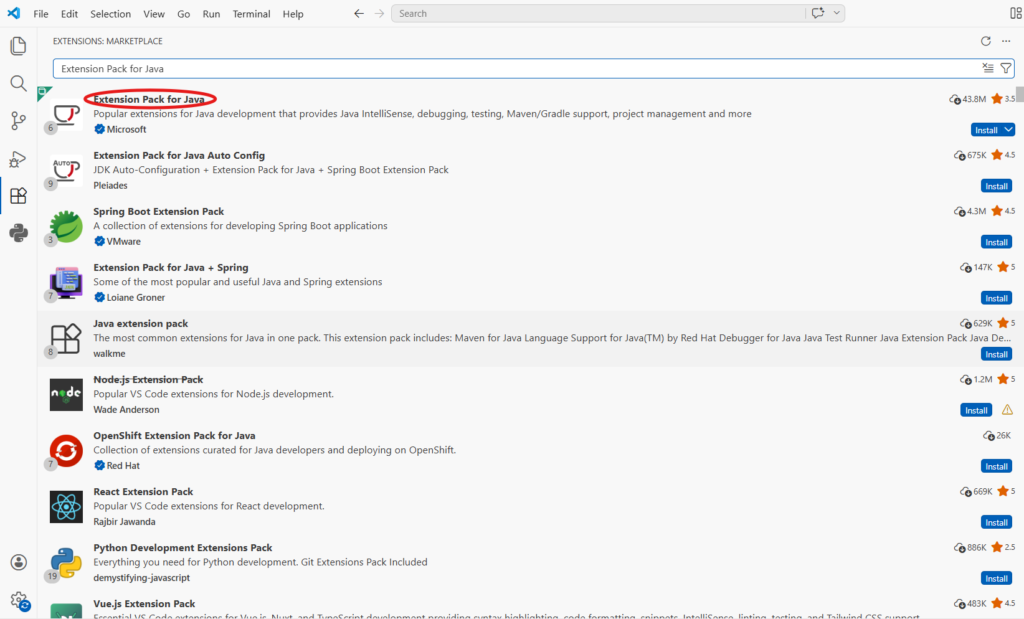
Este pack incluye seis extensiones de una vez:
Language Support for Java (Red Hat)  → sintaxis y autocompletado
Debugger for Java (Microsoft)        → depurador
Test Runner for Java (Microsoft)     → ejecutar pruebas
Maven for Java (Microsoft)           → gestión de proyectos
Project Manager for Java (Microsoft) → explorador de proyectos
Visual Studio IntelliCode (Microsoft) → sugerencias de código con IA
Para FP2 las más importantes son las dos primeras las demás son útiles pero no imprescindibles.
Paso 7 — Configurar VS Code para Java
Cuando abras un archivo .java por primera vez VS Code detectará automáticamente el JDK instalado. Si no lo detecta:
- Abre la paleta de comandos con
Ctrl + Shift + P - Escribe
Java: Configure Java Runtime - En Project JDKs verifica que aparece el JDK 21
Si no aparece, haz clic en el enlace para añadirlo manualmente y navega hasta la carpeta donde instalaste el JDK.
Paso 8 — Crear tu carpeta de trabajo
Antes de escribir código Java en FP2 necesitas una carpeta organizada. La recomendación es crear una estructura clara desde el principio:
Documentos/
└── FP2/
    ├── java/
    │   ├── tema1_sintaxis/
    │   ├── tema2_variables/
    │   └── ...
    └── python/
        └── ...
Para crear la carpeta de trabajo en VS Code: Archivo → Abrir carpeta → navega hasta Documentos/FP2/java → Seleccionar carpeta.
Diferencia importante respecto a Python
En Python creabas un archivo .py y lo ejecutabas directamente. En Java el proceso tiene dos pasos:
Código fuente (.java) → compilar con javac → bytecode (.class) → ejecutar con java
VS Code con la extensión Java hace los dos pasos automáticamente cuando pulsas el botón Run, pero es importante entender que ocurren los dos. Si hay un error de compilación, el archivo .class no se crea y no hay nada que ejecutar.
Una regla fundamental de Java que verás desde el primer día: el nombre del archivo debe coincidir exactamente con el nombre de la clase. Si tu clase se llama HolaMundo, el archivo debe llamarse HolaMundo.java, con la misma mayúscula inicial. En Python esto no importaba.
Resumen — qué tienes instalado
JDK 21              → compilador (javac) + máquina virtual (java)
VS Code             → editor de código
Extension Pack Java → autocompletado + depurador + herramientas

Comandos de verificación:
java --version      → comprueba la JVM
javac --version     → comprueba el compilador

Flujo de trabajo:
1. Crear archivo NombreClase.java
2. Escribir el código
3. Pulsar Run en VS Code (compila y ejecuta automáticamente)
En el siguiente artículo escribimos el primer programa Java, la estructura básica de una clase, el método main y cómo funciona System.out.println.