
Carpeta compartida entre Windows y Fedora en VirtualBox — Guest Additions, vboxsf y el «Permission denied» que casi seguro te va a salir
Una vez tienes Fedora funcionando en VirtualBox, lo siguiente que necesitas es pasar archivos entre Windows y Fedora sin complicaciones. En IC2 es fundamental: escribes y compilas el código en Fedora, pero quieres tenerlo también en Windows para hacer copia de seguridad, subirlo al campus virtual o entregarlo.
En esta guía configuramos la carpeta compartida entre Windows y Fedora paso a paso. Te aviso desde el principio: instalar las Guest Additions en Fedora 43 no fue tan sencillo como en otras versiones. Tuve que resolver varios errores antes de conseguirlo, y en uno de los pasos los servidores de Fedora tardaron más de una hora. Todo está aquí para que tú no pases por lo mismo, y además te enseño un camino más corto que en Fedora 44 debería ahorrarte casi todo. Si aún no tienes la máquina virtual, empieza por cómo instalar Fedora en VirtualBox.
Tabla de Contenidos
Qué necesitas antes de empezar
- La máquina virtual de Fedora de la guía anterior, arrancada y con tu sesión iniciada.
- Internet dentro de Fedora (abre Firefox en la VM y comprueba que carga una página). VirtualBox lo da por defecto con su red NAT.
- La contraseña de tu usuario de Fedora:
sudote la va a pedir varias veces. - Paciencia con
dnf: la primera instalación de paquetes puede tardar.
Las capturas son de mi instalación real con Fedora 43 (marzo-abril de 2026). He revisado los pasos en octubre de 2026 con la documentación de VirtualBox 7.2 y los paquetes de Fedora 44, pero lo que pasa dentro de VirtualBox no lo he podido repetir para esta renovación. La parte de permisos, en cambio, la he ejecutado de verdad (te explico cómo cuando lleguemos).
¿Qué son las Guest Additions?
Las Guest Additions son un conjunto de controladores y programas que se instalan dentro de la máquina virtual para que se entienda con VirtualBox y con Windows. Sin ellas:
- No hay carpetas compartidas (el controlador que las monta,
vboxsf, es parte de las Guest Additions). - La pantalla no se redimensiona al cambiar el tamaño de la ventana.
- El portapapeles compartido y el arrastrar y soltar no funcionan, y el ratón se integra peor.
Mira el camino que hace un archivo: la carpeta es la misma, vista desde dos sistemas, y las Guest Additions son el último tramo del puente.
Fíjate en la última línea de la caja de Fedora, root:vboxsf rwxrwx---: es la culpable del error de permisos que veremos después.
Antes de nada: ¿ya las tienes?
Fedora mantiene en sus repositorios un paquete con las Guest Additions (virtualbox-guest-additions, versión 7.2.20 en Fedora 44), y los controladores básicos ya vienen dentro del núcleo de Linux. Por eso, en una instalación reciente de Fedora Workstation es posible que ya funcionen sin hacer nada. Compruébalo antes de instalar nada:
rpm -q virtualbox-guest-additions
lsmod | grep vbox
getent group vboxsf
- Si la primera orden te devuelve un nombre de paquete (
virtualbox-guest-additions-7.2.…fc44…), el paquete está instalado. - Si la segunda enseña líneas con
vboxguestyvboxsf, los controladores están cargados. - Si la tercera devuelve una línea como
vboxsf:x:…:, el grupo existe.
Si el paquete no está, el camino corto es instalarlo desde los repositorios de Fedora y reiniciar:
sudo dnf install virtualbox-guest-additions
sudo reboot
Este camino corto no lo he podido probar en un Fedora 44 para esta guía (yo, en Fedora 43, fui por el CD de VirtualBox de la parte 1). Si después de reiniciar la ventana se adapta sola al tamaño y la tercera orden de arriba devuelve el grupo vboxsf, sáltate la parte 1 y ve directo a la parte 2.
Instalar las dos versiones a la vez: el paquete de Fedora y las del CD de VirtualBox. Se pisan entre sí y es fácil acabar con controladores que no cargan. Elige un camino: si usas el CD de la parte 1, desinstala antes el paquete con sudo dnf remove virtualbox-guest-additions.
Parte 1 — Instalar las Guest Additions en Fedora
Este es el camino «oficial» de VirtualBox, el que seguí yo. Con Fedora arrancado y en el escritorio, ve al menú de la ventana de VirtualBox (la barra de arriba, fuera de Fedora) y pulsa:
Dispositivos → Insertar imagen de CD de las Guest Additions…
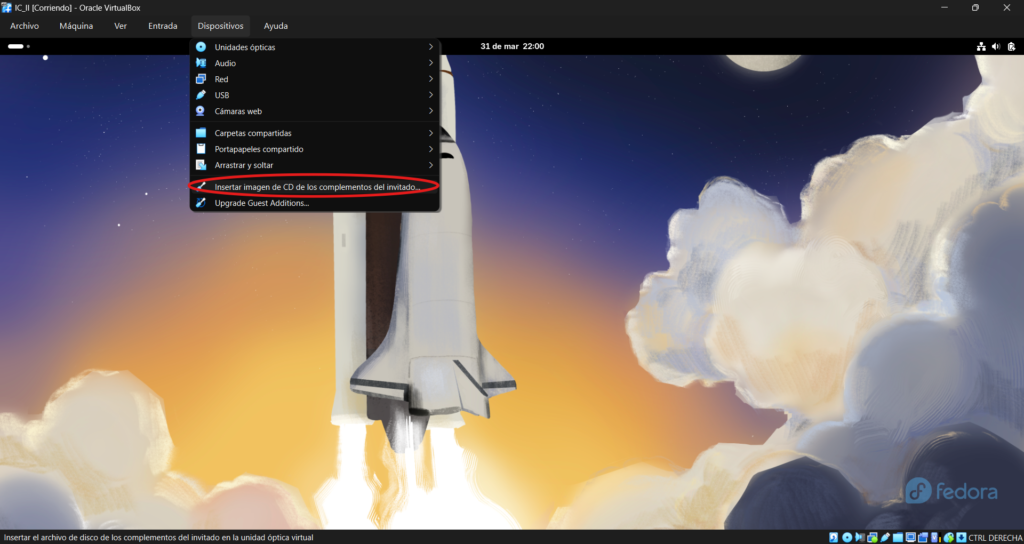
Fedora detectará el CD virtual y quizá te pregunte si quieres ejecutarlo: dale a Ejecutar. Si no aparece ningún aviso, abre Archivos (el gestor de archivos de Fedora): verás un dispositivo montado llamado VBox_GAs_7.2.…. Haz clic en el menú de los tres puntos y elige Ejecutar en una terminal (o abre una terminal y sigue el paso C de abajo).
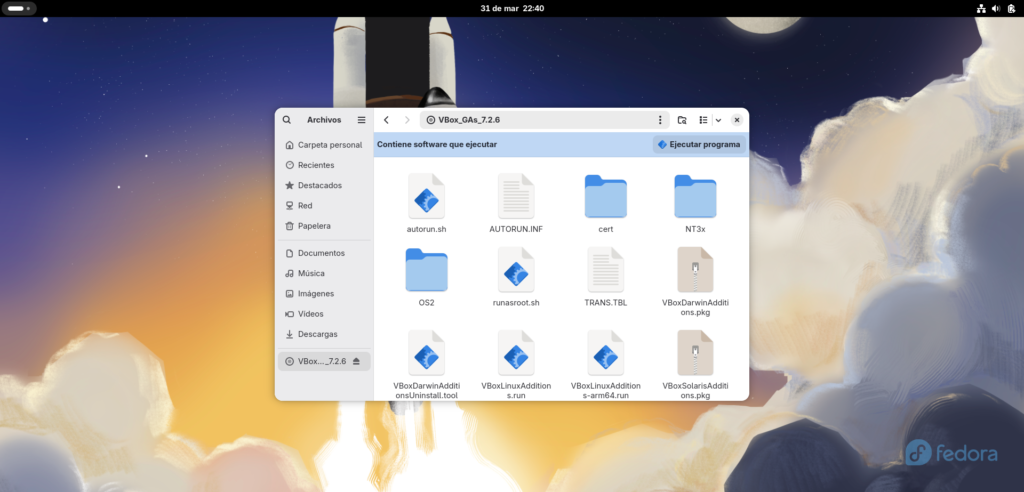
Te pedirá tu contraseña de Fedora. Escríbela (no se ve nada mientras escribes: es normal en Linux). La instalación tarda un par de minutos.
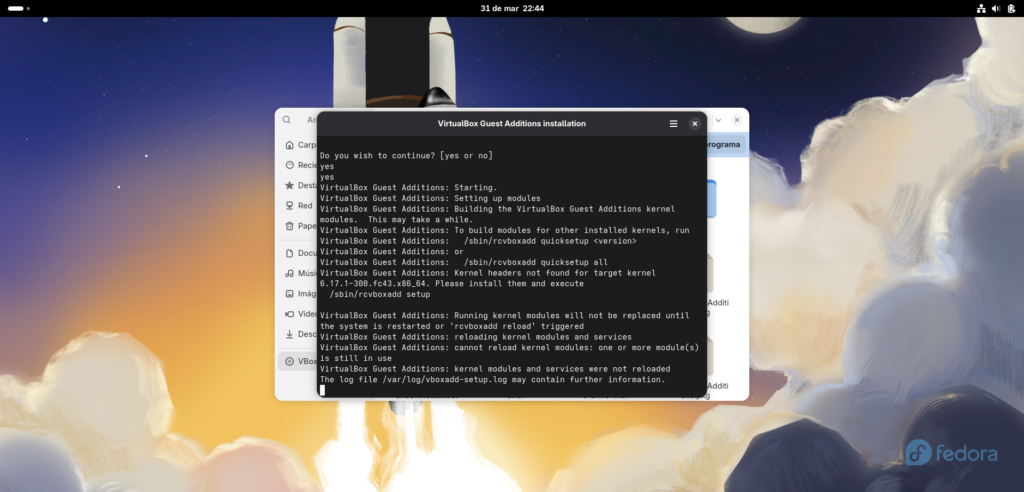
Cuando termine verás un mensaje indicando que la instalación fue correcta. Reinicia la máquina virtual:
sudo reboot
Al volver, si cambias el tamaño de la ventana de VirtualBox y el escritorio de Fedora se adapta solo, las Guest Additions están funcionando. Puedes saltar a la parte 2.
Si la instalación falla — el proceso real en Fedora 43
En mi Fedora 43, la instalación automática falló con un error de módulos del núcleo (kernel modules). La razón: las Guest Additions del CD tienen que compilar sus controladores para tu versión exacta del núcleo de Linux, y para eso hacen falta un compilador (gcc), make, perl y las cabeceras del núcleo (kernel-devel), que Fedora Workstation no trae instaladas.
La solución es instalarlas a mano. Abre la terminal de Fedora y sigue estos pasos en orden:
Paso A — Limpiar la caché de dnf
dnf es el gestor de paquetes de Fedora. Antes de instalar nada, limpia su caché para evitar errores de checksum con datos a medio descargar:
sudo dnf clean all
Paso B — Instalar las dependencias necesarias
sudo dnf install -y kernel-devel gcc make perl
El -y responde «sí» a la pregunta de si quieres instalar. Este paso fue el que me desesperó: los servidores espejo (mirrors) de Fedora 43 iban lentísimos y daban timeouts constantemente. dnf los reintenta solo, y en mi caso tardó más de una hora. No canceles aunque veas errores en rojo: si el proceso sigue moviéndose, está funcionando.
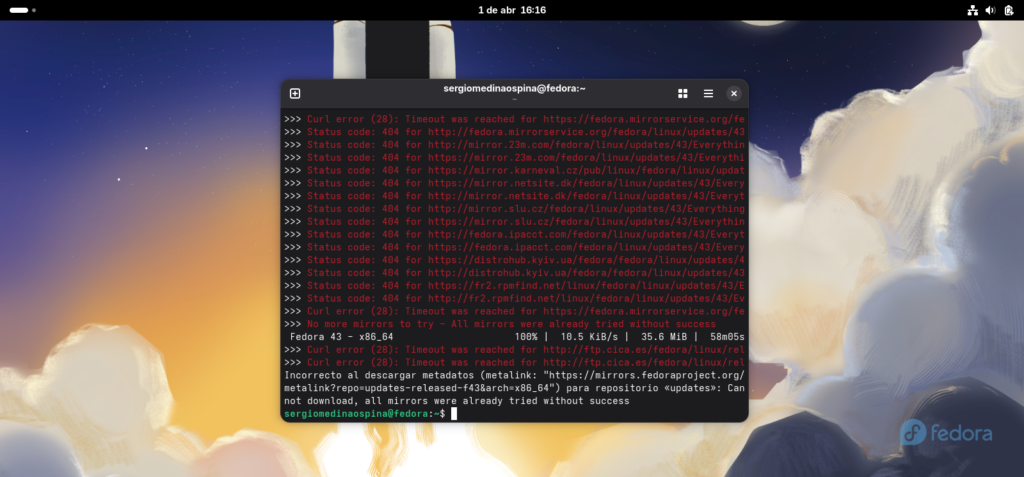
El fallo más habitual aquí es que el kernel-devel que instala dnf no coincide con el núcleo que estás usando (pasa si Fedora instaló un núcleo nuevo y aún no has reiniciado). Hay dos formas de resolverlo:
sudo dnf install -y kernel-devel-$(uname -r)
sudo dnf install -y kernel-devel --allowerasing
La primera pide justo las cabeceras de tu núcleo ($(uname -r) se sustituye por su versión); la segunda es la que me funcionó a mí, porque deja a dnf cambiar paquetes que chocan. Si ninguna sirve, actualiza todo con sudo dnf upgrade, reinicia y vuelve a empezar por el paso B: así el núcleo y sus cabeceras quedan a la misma versión.
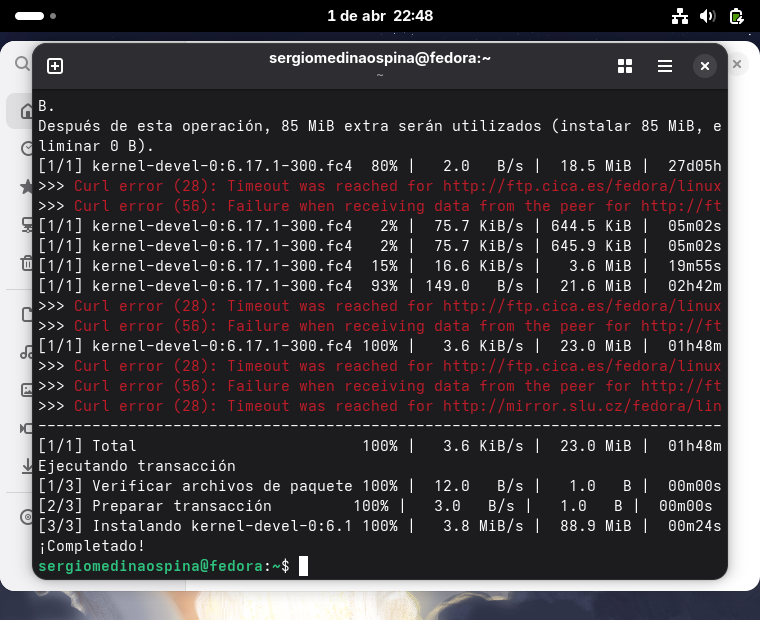
Paso C — Ejecutar las Guest Additions con sudo
Con las herramientas ya instaladas, vuelve a lanzar el instalador del CD, ahora tú desde la terminal y como administrador:
sudo /run/media/sergiomedinaospina/VBox_GAs_*/VBoxLinuxAdditions.run
Sustituye sergiomedinaospina por tu nombre de usuario de Fedora: Fedora monta los CD en /run/media/<tu usuario>/. El * evita tener que escribir el número de versión del CD.
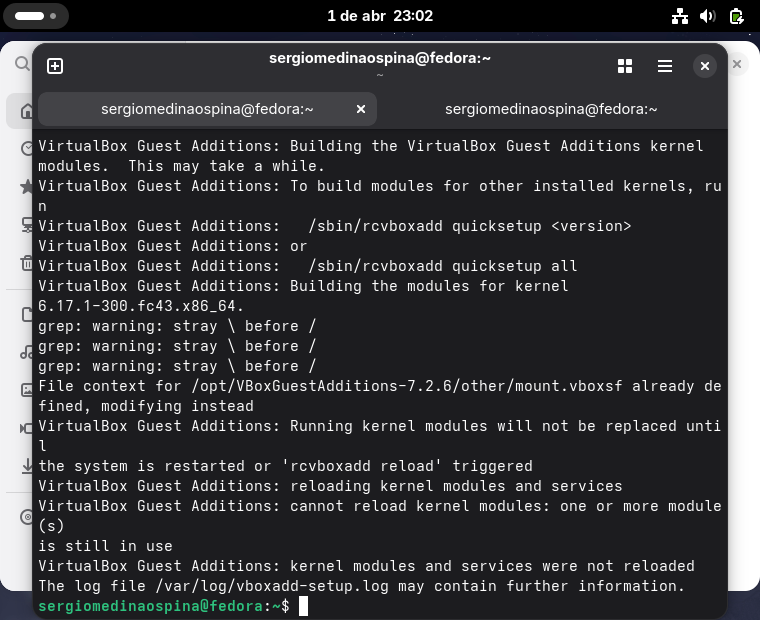
Paso D — Si sigue sin cargar los módulos
Si después de reiniciar la pantalla no se redimensiona, pide a las Guest Additions que vuelvan a compilar sus módulos:
sudo /sbin/rcvboxadd quicksetup all
sudo reboot
La documentación de VirtualBox 7.2 también da sudo /sbin/rcvboxadd setup (compila los módulos del núcleo actual) y una forma de comprobar el estado sin adivinar: sudo /sbin/rcvboxadd status-kernel te dice si los controladores están cargados y si coinciden con la versión instalada.
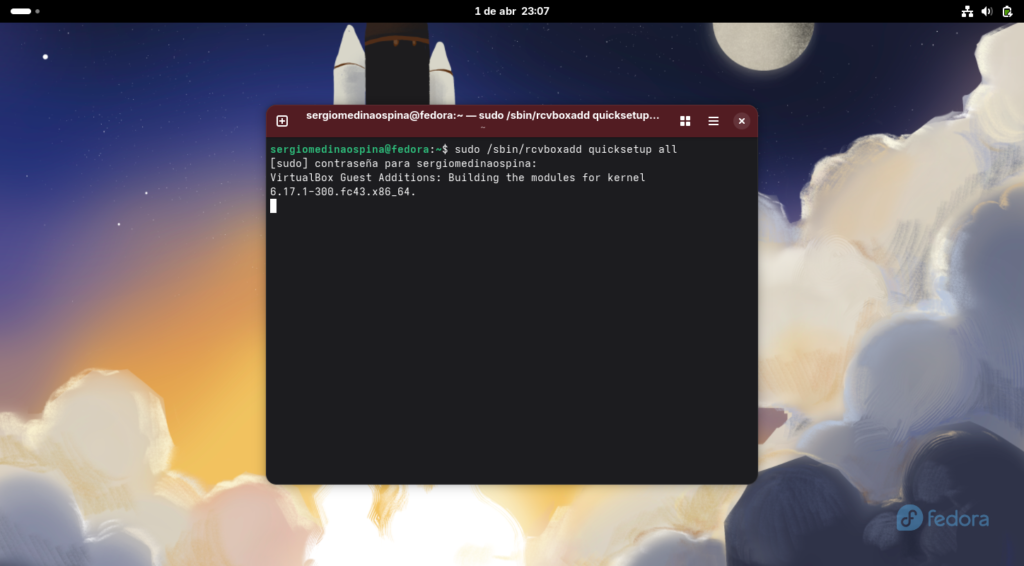
Cuando Fedora arranque de nuevo, la pantalla se adaptará al tamaño de la ventana de VirtualBox. Eso confirma que las Guest Additions funcionan.
Parte 2 — Crear la carpeta compartida en Windows
Antes de configurar nada en VirtualBox necesitas la carpeta en Windows. Abre el Explorador de archivos y créala en un sitio lógico:
C:\Users\TuNombre\Compartida_IC2
Ponle un nombre sin espacios, tildes ni caracteres especiales (Compartida_IC2, no Compartida IC2 (prácticas)): en Linux cada espacio hay que escaparlo en la terminal, y te ahorras problemas.
Evita crearla dentro de una carpeta sincronizada con OneDrive (como el Escritorio o Documentos, si los tienes en OneDrive). Funciona, pero OneDrive puede dejar archivos «solo en la nube» que Fedora ve con tamaño 0 o no puede abrir.
Parte 3 — Configurar la carpeta compartida en VirtualBox
Con la máquina virtual apagada del todo, selecciónala en VirtualBox y pulsa Configuración → Carpetas compartidas. Pulsa el icono de carpeta con el + y rellena el diálogo:
| Campo | Valor | Por qué |
|---|---|---|
| Ruta de la carpeta | C:\Users\TuNombre\Compartida_IC2 | La carpeta de Windows de la parte 2 |
| Nombre de la carpeta | Compartida_IC2 | El nombre con el que la verá Fedora |
| Solo lectura | Sin marcar | Quieres poder escribir desde Fedora |
| Automontar | Marcado | Que Fedora la monte sola al arrancar |
| Punto de montaje | Vacío | Así usa el de siempre: /media/sf_<nombre> |
| Hacer permanente | Marcado | Imprescindible para que siga ahí cada vez que arranques |
Acepta dos veces y arranca la VM.
Parte 4 — Acceder a la carpeta desde Fedora
La carpeta debería aparecer sola en el panel izquierdo del gestor de archivos. Si no aparece, búscala desde la terminal:
ls /media/sf_Compartida_IC2
VirtualBox monta las carpetas compartidas automáticas en /media/, con el prefijo sf_ (shared folder) delante del nombre que pusiste. Y aquí, casi seguro, llega el error.
El error de permisos — casi seguro que te pasa
Al intentar abrir la carpeta verás un error de permisos (en el gestor de archivos, un candado o «No tiene permisos»; en la terminal, Permission denied). Es normal: la carpeta montada pertenece al usuario root y al grupo vboxsf, con permisos rwxrwx---. Es decir, solo entran root y los miembros del grupo vboxsf, y tu usuario no pertenece a ese grupo por defecto.
Para enseñarte la salida real, lo he reproducido en un Linux de prácticas con los mismos permisos que pone VirtualBox (una carpeta /media/sf_Compartida_IC2 de root, grupo vboxsf, 770) y un usuario sergio que, como en Fedora, está en el grupo wheel de los administradores. No es una VirtualBox de verdad, pero ls, id y usermod responden exactamente igual. Esta es la sesión, ejecutada una vez:
$ id -nG
sergio wheel
$ ls /media/sf_Compartida_IC2
ls: cannot open directory '/media/sf_Compartida_IC2': Permission denied
$ sudo usermod -aG vboxsf sergio
$ id -nG
sergio wheel
$ ls /media/sf_Compartida_IC2
ls: cannot open directory '/media/sf_Compartida_IC2': Permission denied
Lo que pasa, línea a línea:
id -nGlista los grupos de tu sesión:sergio(el tuyo) ywheel. Ni rastro devboxsf.- Por eso
lsfalla: para root y para el grupo hayrwx, pero para «el resto», que eres tú, hay---. sudo usermod -aG vboxsf sergiote añade (-a, append) al grupo (-G)vboxsf. No dice nada: en Linux, el silencio es éxito.- Y aquí está la trampa:
id -nGsigue igual ylssigue fallando. Los grupos de un usuario se leen al iniciar sesión; tu sesión actual empezó antes del cambio.
Sustituye sergio por tu usuario (o escribe $USER, que Linux cambia por tu nombre de usuario: sudo usermod -aG vboxsf $USER). Y después, reinicia:
sudo reboot
El dibujo resume las tres situaciones de la sesión:
Olvidar la -a. sudo usermod -G vboxsf sergio (sin -a) sustituye todos tus grupos por vboxsf, y pierdes wheel… y con él el permiso para usar sudo. Escribe siempre -aG.
¿Y si usermod te contesta esto? Lo provoqué en el mismo laboratorio antes de crear el grupo:
$ getent group vboxsf
$ echo $?
2
$ sudo usermod -aG vboxsf sergio
usermod: group 'vboxsf' does not exist
getent group vboxsf no devuelve nada (y echo $? da 2: «no existe»), y usermod se queja de que el grupo vboxsf no existe. Ese grupo lo crean las Guest Additions al instalarse, así que este error significa que las Guest Additions no están instaladas (o la instalación falló a medias). Vuelve a «Antes de nada: ¿ya las tienes?» o a la parte 1.
Verificación final — comprueba que funciona en los dos sentidos
Después de reiniciar, comprueba que la carpeta funciona hacia los dos lados. En el laboratorio, con una sesión nueva (que es lo que te da el reinicio) y un archivo creado «desde Windows», salió esto:
$ id -nG
sergio vboxsf wheel
$ ls -l /media/sf_Compartida_IC2
total 4
-rwxrwx--- 1 root vboxsf 19 Oct 26 19:57 hola_desde_windows.txt
$ touch /media/sf_Compartida_IC2/prueba_desde_fedora.txt
$ ls /media/sf_Compartida_IC2
hola_desde_windows.txt
prueba_desde_fedora.txt
- Ahora
id -nGsí enseñavboxsf: la sesión nueva ha leído los grupos de nuevo. ls -llista el archivo de Windows: dueñoroot, grupovboxsf,rwxrwx---. En una carpeta compartida de VirtualBox todos los archivos salen así, aunque los crees tú; no te asustes. La fecha y la hora serán las tuyas.touchcrea un archivo vacío desde Fedora, y el últimolsenseña los dos.
En tu VirtualBox haz lo mismo, pero de verdad: crea un archivo desde Windows en Compartida_IC2 y comprueba que aparece con ls /media/sf_Compartida_IC2; después crea uno desde Fedora con touch /media/sf_Compartida_IC2/prueba_desde_fedora.txt y búscalo en el Explorador de Windows. Si aparece en los dos lados, la configuración está completa.
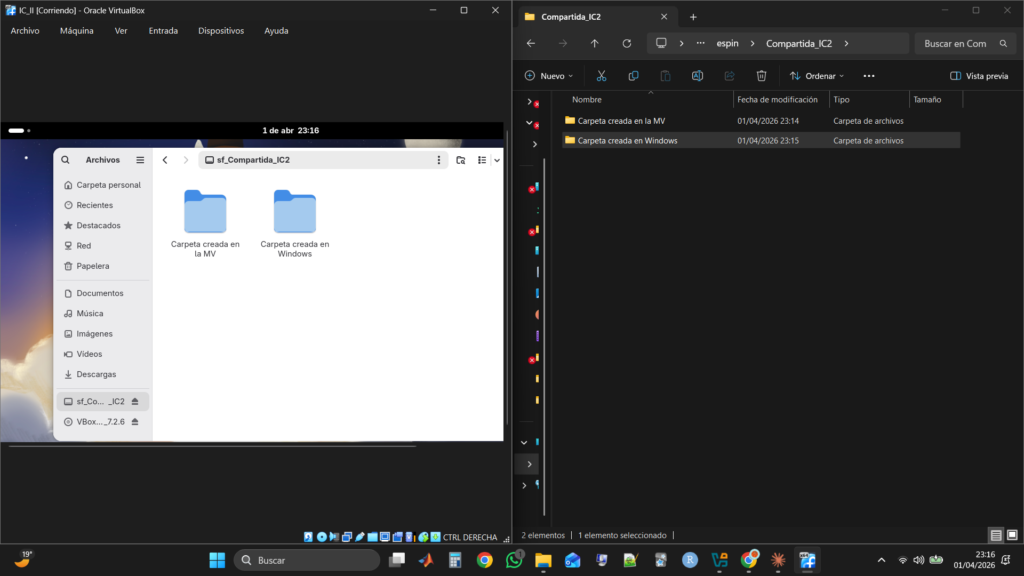
En el laboratorio ls escribe un archivo por línea porque su salida no iba a una ventana de terminal. En tu terminal de Fedora los verás uno al lado del otro.
Resumen de comandos — cópialo y tenlo a mano
# 0. ¿Ya tengo las Guest Additions? (paquete, módulos y grupo)
rpm -q virtualbox-guest-additions
lsmod | grep vbox
getent group vboxsf

# 1. Camino corto: el paquete de Fedora
sudo dnf install virtualbox-guest-additions

# 2. Camino del CD (si no usas el paquete): dependencias
sudo dnf clean all
sudo dnf install -y kernel-devel gcc make perl
sudo dnf install -y kernel-devel-$(uname -r)    # si no coincide con tu núcleo
sudo dnf install -y kernel-devel --allowerasing # la alternativa que me funcionó

# 3. Ejecutar las Guest Additions del CD (cambia tuusuario)
sudo /run/media/tuusuario/VBox_GAs_*/VBoxLinuxAdditions.run

# 4. Si los módulos no cargan
sudo /sbin/rcvboxadd quicksetup all
sudo /sbin/rcvboxadd status-kernel

# 5. Entrar en el grupo vboxsf (con -a) y reiniciar
sudo usermod -aG vboxsf $USER
sudo reboot

# 6. Comprobar
id -nG
ls /media/sf_Compartida_IC2
Consejo para IC2 — organiza tu carpeta compartida desde el primer día
Compartida_IC2/
├── Practicas/
│   ├── P1_introduccion/
│   └── P2_punteros/
├── Apuntes/
└── Entregas/
Así tienes todo accesible desde Windows y desde Fedora, con una copia en tu disco de Windows aunque borres la VM, y organizado para encontrar cualquier práctica en segundos.
Problemas comunes
usermod: group 'vboxsf' does not exist. Las Guest Additions no están instaladas (son las que crean el grupo). Vuelve a «Antes de nada» o a la parte 1.
Permission denied al abrir la carpeta. No estás en el grupo vboxsf, o lo estás pero no has reiniciado. id -nG te dice cuál de las dos.
La carpeta no aparece en /media. Comprueba en VirtualBox que marcaste Automontar y Hacer permanente. Si no, apaga la VM, edita la carpeta y márcalos. Si están marcados, las Guest Additions no han cargado: lsmod | grep vboxsf no devolverá nada.
La carpeta aparece pero está vacía. La ruta de Windows no es la correcta (VirtualBox guarda la ruta antigua si moviste o renombraste la carpeta) o los archivos están «solo en la nube» de OneDrive.
Los servidores de Fedora van muy lentos o dan timeout. Me pasó en Fedora 43: sudo dnf clean all y vuelve a intentarlo. Ten paciencia; puede tardar más de una hora en una instalación limpia.
Las Guest Additions del CD fallan con un error de módulos del núcleo. Faltan gcc, make, perl o un kernel-devel de tu versión exacta: paso B (con kernel-devel-$(uname -r) o --allowerasing) y después sudo /sbin/rcvboxadd quicksetup all.
¿Y ahora qué?
| Pieza | Qué hace | Cómo comprobarla |
|---|---|---|
| Guest Additions | Controladores de integración (vboxguest, vboxsf) | lsmod | grep vbox |
| Carpeta en Windows | C:\Users\TuNombre\Compartida_IC2 | Explorador de archivos |
| Carpeta compartida en VirtualBox | Automontar + Hacer permanente | Configuración → Carpetas compartidas |
Grupo vboxsf | Te deja entrar en /media/sf_Compartida_IC2 | id -nG |
Tres ideas para llevarte:
- Sin Guest Additions no hay carpeta compartida: son las que traen el controlador
vboxsfy el grupovboxsf. - La carpeta montada es de root:vboxsf con
rwxrwx---: para entrar tienes que estar en el grupo. - Los grupos se leen al iniciar sesión: después de
usermod -aG, reinicia.
Con la carpeta compartida funcionando tienes un entorno completo entre Windows y Fedora. El siguiente paso es empezar a programar en C: instalar gedit en Fedora y compilar con gcc. Y si quieres soltarte con la terminal, tienes los comandos básicos de Linux.
Sigue aprendiendoTodos los artículos de Herramientas¿Te ha servido este artículo? Así puedes apoyar SergioLearns →


 El hardware que sostiene al sistema operativo — teoría con la práctica de IC2 en la impresora, una interrupción que lo para todo y una caché que acierta (y el bucle infinito que no colgó mi portátil)