Carpeta compartida entre Windows y Fedora en VirtualBox — guía completa
Una vez tienes Fedora funcionando en VirtualBox, lo siguiente que necesitas es poder pasar archivos entre Windows y Fedora sin complicaciones. En IC2 esto es fundamental, escribes código en Fedora pero quizás quieres tenerlo también en Windows para hacer copia de seguridad o entregarlo.
En este artículo configuramos la carpeta compartida entre Windows y Fedora en VirtualBox paso a paso. Te aviso desde el principio: el proceso de instalar las Guest Additions en Fedora 43 no es tan sencillo como en otras versiones, tuve que resolver varios errores antes de conseguirlo. Todo está documentado aquí para que tú no pases por lo mismo.
Tabla de Contenidos
¿Qué son las Guest Additions?
Las Guest Additions son un conjunto de herramientas que VirtualBox instala dentro de la máquina virtual para mejorar su integración con el sistema anfitrión (en nuestro caso Windows). Sin ellas no puedes tener carpetas compartidas, la pantalla no se redimensiona automáticamente y el ratón no se integra bien.
Son imprescindibles y solo se instalan una vez.
Parte 1 — Instalar las Guest Additions en Fedora
Arranca tu máquina virtual de Fedora si no la tienes abierta. Cuando estés en el escritorio de Fedora, ve al menú de VirtualBox (la barra de arriba de la ventana) y haz clic en:
Dispositivos → Insertar imagen de CD de las Guest Additions
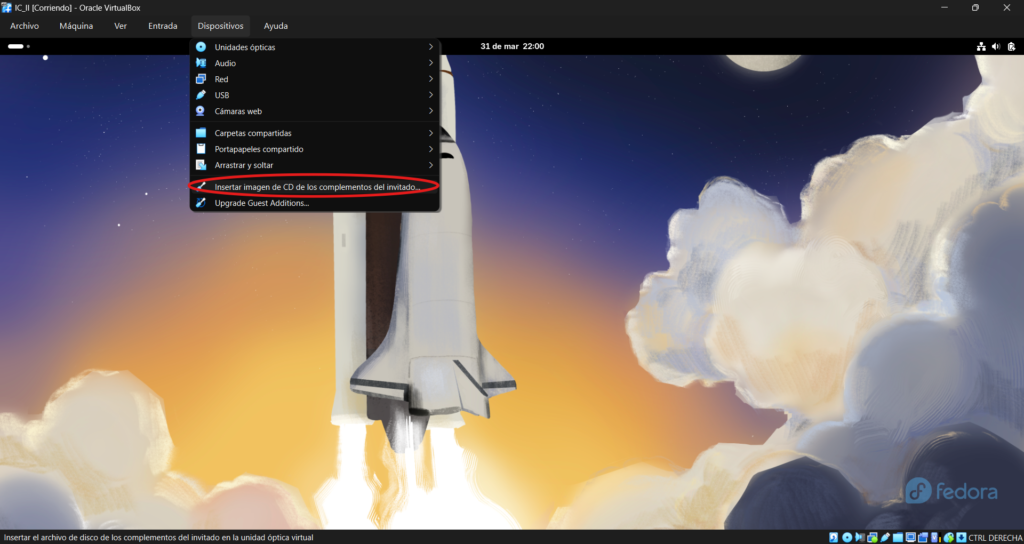
Fedora detectará el CD virtual y te preguntará si quieres ejecutarlo. Dale a Ejecutar. Si no aparece ningún mensaje automático, abre el gestor de archivos de Fedora y verás un dispositivo montado llamado VBox_GAs_x.x.x. Haz clic en los 3 putitos y selecciona Ejecutar en consola.
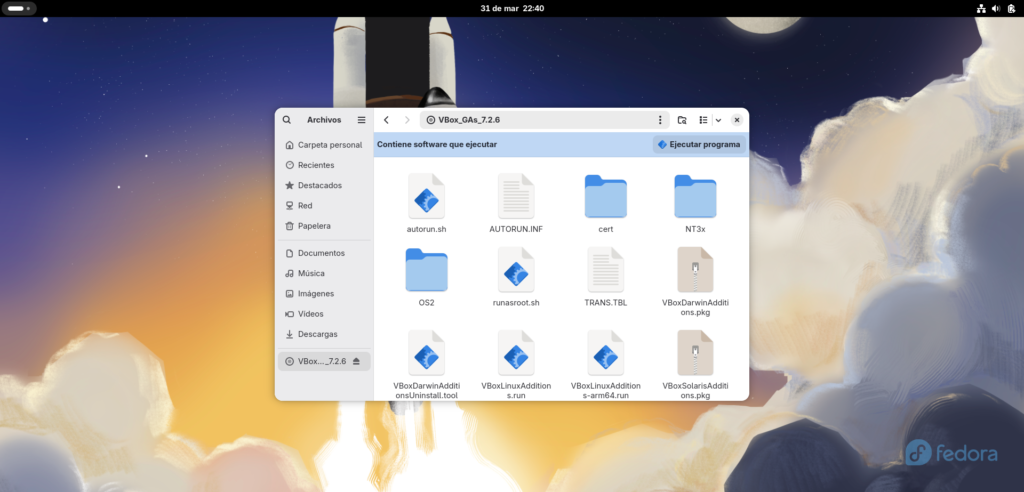
Te pedirá tu contraseña de Fedora. Escríbela. La instalación tardará un par de minutos.
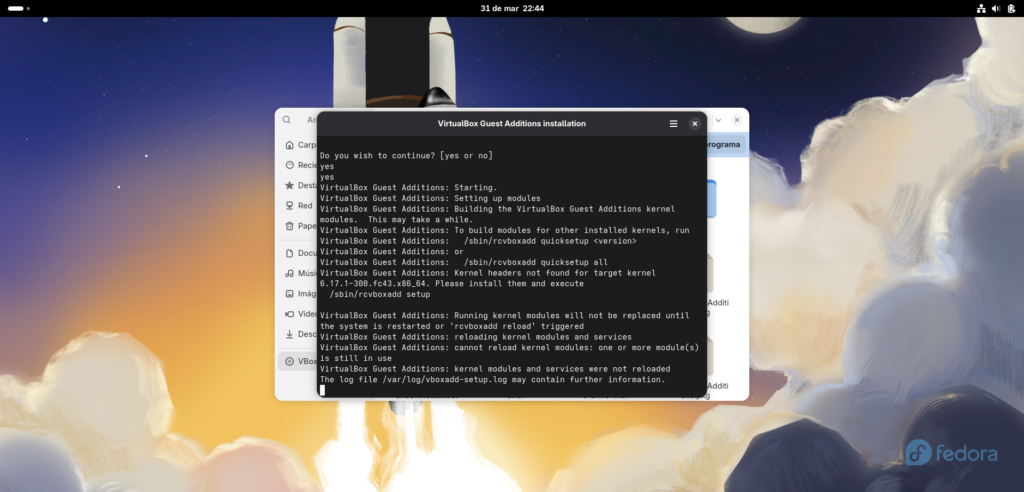
Cuando termine verás un mensaje indicando que la instalación fue exitosa. Reinicia la máquina virtual:
sudo reboot
Cuando vuelva a arrancar verás que la pantalla ya se redimensiona automáticamente al tamaño de la ventana. Eso confirma que las Guest Additions están funcionando.
Si la instalación falla — el proceso real en Fedora 43
En Fedora 43 es muy probable que la instalación automática falle con un error de kernel modules. Esto pasa porque las Guest Additions necesitan compilar módulos del kernel y para eso hacen falta herramientas que Fedora no trae instaladas por defecto.
La solución es instalarlas manualmente. Abre la terminal de Fedora y sigue estos pasos en orden:
Paso A — Limpiar la caché de dnf
Antes de instalar nada limpia la caché para evitar errores de checksum:
sudo dnf clean all
Paso B — Instalar las dependencias necesarias
sudo dnf install -y kernel-devel gcc make perl
⚠️ Este paso puede tardar mucho, los mirrors de Fedora 43 van lentos y dan timeouts constantemente. DNF los reintenta automáticamente. En mi caso tardó más de una hora. No canceles aunque veas errores en rojo, si el proceso sigue moviéndose está funcionando.
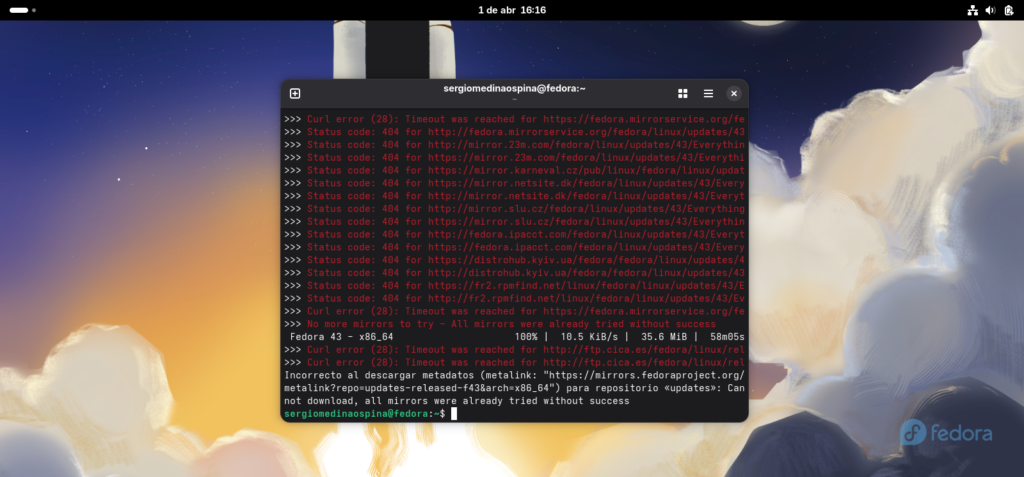
Si el comando anterior falla porque kernel-devel no coincide con tu versión exacta de kernel, usa esta alternativa:
sudo dnf install -y kernel-devel --allowerasing
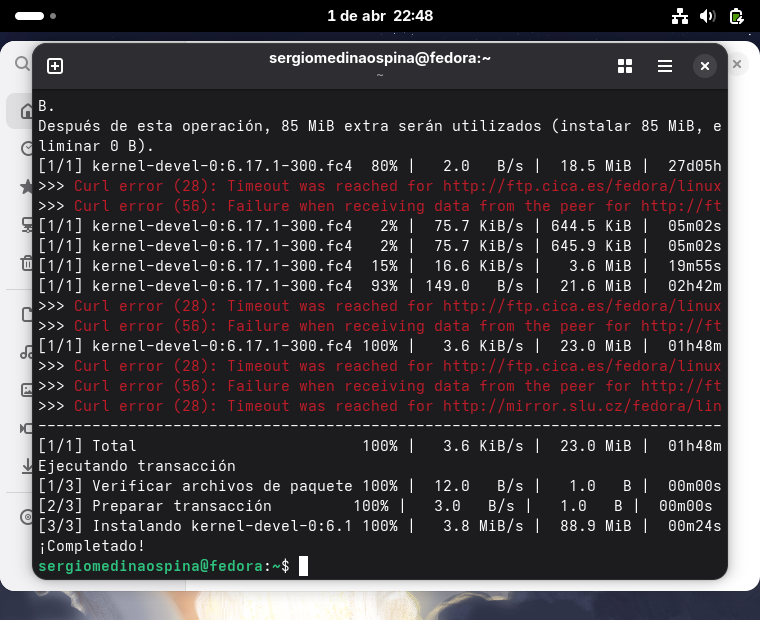
Paso C — Ejecutar las Guest Additions con sudo
sudo /run/media/sergiomedinaospina/VBox_GAs_*/VBoxLinuxAdditions.run
Sustituye sergiomedinaospina por tu nombre de usuario de Fedora.
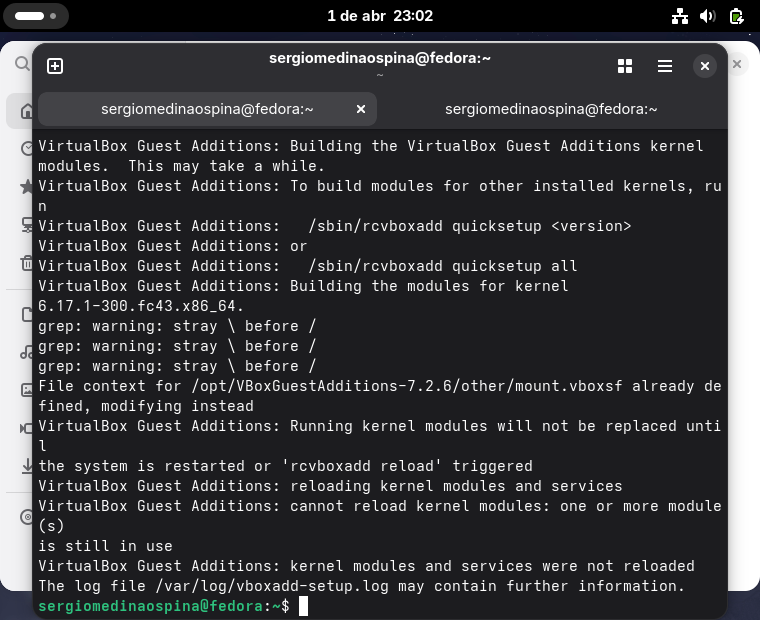
Paso D — Si sigue sin cargar los módulos
Si después de reiniciar la pantalla no se redimensiona, ejecuta:
sudo /sbin/rcvboxadd quicksetup all
Y vuelve a reiniciar:
sudo reboot
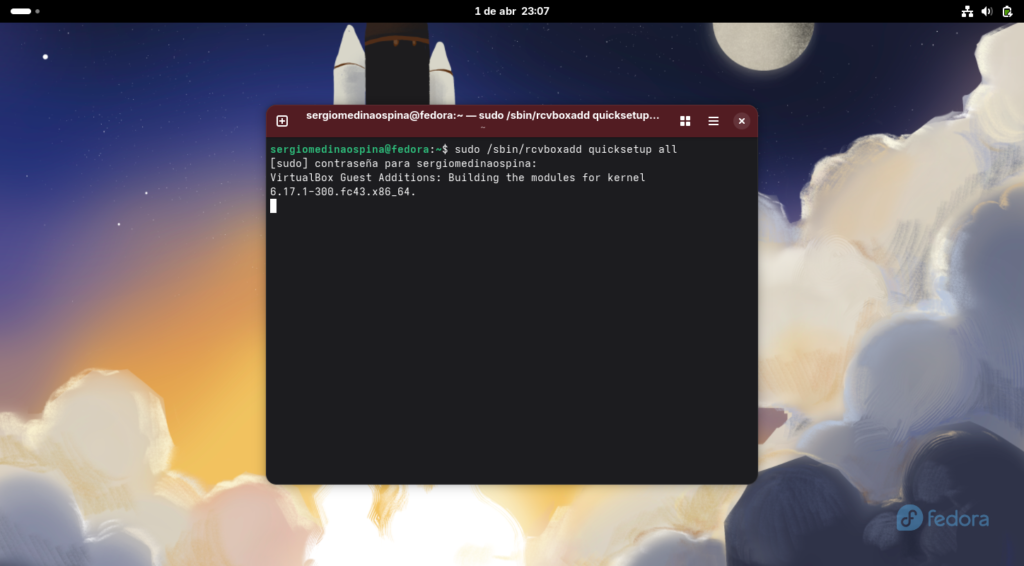
Cuando Fedora arranque de nuevo la pantalla se adaptará automáticamente al tamaño de la ventana de VirtualBox. Eso confirma que las Guest Additions están funcionando.
Parte 2 — Crear la carpeta compartida en Windows
Antes de configurar nada en VirtualBox necesitas crear la carpeta en Windows. Abre el explorador de archivos y crea una carpeta en un sitio lógico:
C:\Users\TuNombre\Compartida_IC2
Ponle un nombre sin espacios ni caracteres especiales, eso evita problemas después en Linux.
Parte 3 — Configurar la carpeta compartida en VirtualBox
Con la máquina virtual apagada completamente, ve a VirtualBox, selecciona tu VM y haz clic en Configuración. Ve a Carpetas compartidas y haz clic en el icono de carpeta con el símbolo +.
Rellena el diálogo así:
- Ruta de la carpeta: selecciona tu carpeta de Windows
- Nombre de la carpeta:
Compartida_IC2 - Automontar: ✅ activado
- Hacer permanente: ✅ activado, imprescindible para que persista cada vez que arranques
Dale a Aceptar dos veces y arranca la VM.
Parte 4 — Acceder a la carpeta desde Fedora
La carpeta compartida debería aparecer automáticamente en el gestor de archivos. Si no aparece, compruébala desde la terminal:
ls /media/sf_Compartida_IC2
VirtualBox monta las carpetas compartidas en /media/ con el prefijo sf_ seguido del nombre que configuraste.
El error de permisos — casi seguro que te pasa
Al intentar abrir la carpeta probablemente verás un error de permisos. Es normal, las carpetas compartidas de VirtualBox pertenecen al grupo vboxsf y tu usuario no pertenece a ese grupo por defecto.
Solución:
sudo usermod -aG vboxsf sergiomedinaospina
Sustituye sergiomedinaospina por tu usuario. Luego reinicia:
sudo reboot
Después del reinicio tendrás acceso completo a la carpeta.
Verificación final — comprueba que funciona en los dos sentidos
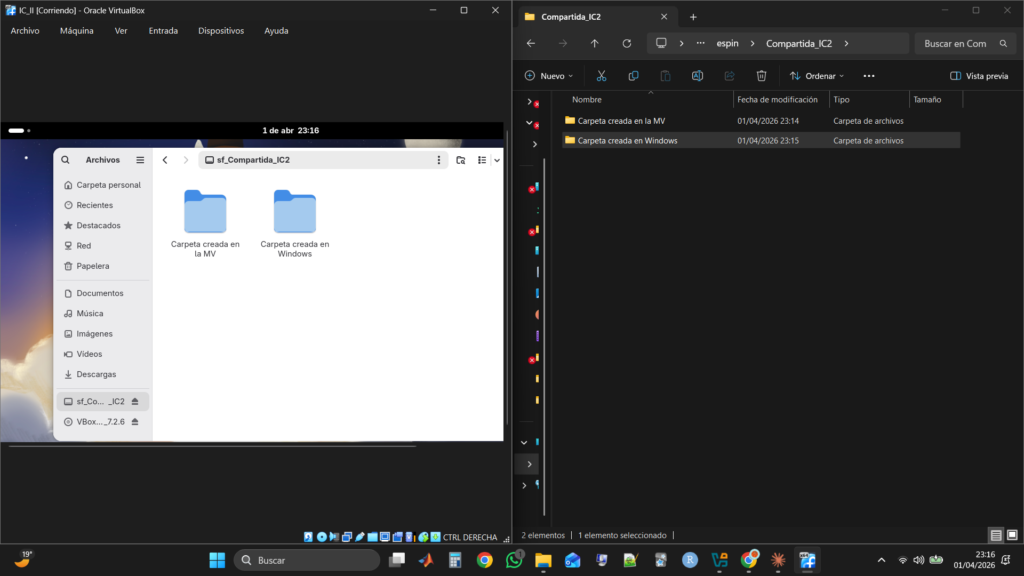
Crea un archivo desde Windows en la carpeta compartida. Ve a Fedora y comprueba que aparece:
ls /media/sf_Compartida_IC2
Ahora al revés — crea un archivo desde Fedora:
touch /media/sf_Compartida_IC2/prueba_desde_fedora.txt
Ve a Windows y comprueba que aparece en tu carpeta. Si funciona en los dos sentidos, la configuración está completa.
Resumen de comandos — cópialo y tenlo a mano
Si quieres el proceso completo de instalación de Guest Additions en un solo bloque:
# 1. Limpiar caché
sudo dnf clean all

# 2. Instalar dependencias
sudo dnf install -y kernel-devel gcc make perl

# 3. Si falla kernel-devel, alternativa
sudo dnf install -y kernel-devel --allowerasing

# 4. Ejecutar Guest Additions (sustituye tu usuario)
sudo /run/media/tuusuario/VBox_GAs_*/VBoxLinuxAdditions.run

# 5. Si los módulos no cargan
sudo /sbin/rcvboxadd quicksetup all

# 6. Reiniciar
sudo reboot

# 7. Añadir usuario al grupo vboxsf (sustituye tu usuario)
sudo usermod -aG vboxsf tuusuario

# 8. Reiniciar de nuevo
sudo reboot
```

**Consejo para IC2 — organiza tu carpeta compartida desde el primer día**
```
📁 Compartida_IC2
  📁 Practicas
    📁 P1_introduccion
    📁 P2_punteros
  📁 Apuntes
  📁 Entregas
Así tienes todo accesible desde Windows y Fedora, con copia automática en tu disco de Windows, y organizado para encontrar cualquier práctica en segundos.
Problemas comunes
La carpeta no aparece en Fedora: Comprueba que activaste tanto «Automontar» como «Hacer permanente» en la configuración. Si no, apaga la VM, edita la carpeta y actívalos.
Error «Permission denied»: Ejecuta sudo usermod -aG vboxsf tuusuario y reinicia.
La carpeta aparece pero está vacía: Comprueba que la ruta en Windows es correcta y que la carpeta existe. A veces VirtualBox guarda una ruta antigua si moviste la carpeta.
Los mirrors de Fedora van muy lentos o dan timeout: Es un problema conocido de Fedora 43. Ejecuta sudo dnf clean all y vuelve a intentarlo. Ten paciencia, puede tardar más de una hora en instalaciones limpias.
Las Guest Additions fallan con error de kernel: Usa sudo dnf install -y kernel-devel --allowerasing en vez del comando estándar. Si sigue fallando ejecuta sudo /sbin/rcvboxadd quicksetup all después de instalar.
¿Y ahora qué?
Con la carpeta compartida funcionando tienes un entorno de trabajo completo entre Windows y Fedora. El siguiente paso es aprender los comandos esenciales de la terminal de Linux que usarás constantemente en IC2.
Shared folder between Windows and Fedora in VirtualBox — complete guide
Once you have Fedora running in VirtualBox, the next step is sharing files between Windows and Fedora easily. For coursework this is essential, you write code in Fedora but want it backed up in Windows too.
Fair warning: installing Guest Additions on Fedora 43 is more complex than on other versions. I ran into several errors before getting it working. Everything is documented here so you don’t have to go through the same.
What are Guest Additions?
Tools VirtualBox installs inside the VM to improve integration with the host system. Without them: no shared folders, no auto-resize, poor mouse integration. Install once, forget about it.
Part 1 — Install Guest Additions in Fedora
Start your Fedora VM. In the VirtualBox menu bar click:
Devices → Insert Guest Additions CD Image
If nothing appears automatically, open the file manager — you’ll see a device called VBox_GAs_x.x.x. Click the 3 dots and select Open in Terminal.
If installation fails — the real process on Fedora 43
Fedora 43 likely needs compilation tools installed first. Open the terminal and follow these steps:
Step A — Clean dnf cache
sudo dnf clean all
Step B — Install required dependencies
sudo dnf install -y kernel-devel gcc make perl
⚠️ This can take a long time, Fedora 43 mirrors are slow and time out frequently. DNF retries automatically. In my case it took over an hour. Don’t cancel even if you see red errors, if it’s still moving, it’s working.
If kernel-devel fails due to version mismatch:
sudo dnf install -y kernel-devel --allowerasing
Step C — Run Guest Additions with sudo
sudo /run/media/yourusername/VBox_GAs_*/VBoxLinuxAdditions.run
Replace yourusername with your Fedora username.
Step D — If modules still won’t load
sudo /sbin/rcvboxadd quicksetup all
sudo reboot
After rebooting the screen will resize automatically, Guest Additions are working.
Part 2 — Create the shared folder in Windows
Create a folder in Windows with no spaces or special characters:
C:\Users\YourName\Shared_IC2
Part 3 — Configure the shared folder in VirtualBox
With the VM shut down, go to Settings → Shared Folders → click the + icon.
Fill in:
- Folder path: your Windows folder
- Folder name:
Shared_IC2 - Auto-mount: ✅ enabled
- Make permanent: ✅ enabled
Part 4 — Access the folder from Fedora
Start the VM. Check the folder via terminal:
ls /media/sf_Shared_IC2
The permissions error — almost certain to happen
sudo usermod -aG vboxsf yourusername
sudo reboot
After rebooting you’ll have full read/write access.
Final verification
From Windows, create a file in the shared folder. Check it in Fedora:
ls /media/sf_Shared_IC2
From Fedora, create a file:
touch /media/sf_Shared_IC2/test_from_fedora.txt
Check it appears in Windows Explorer. Both directions working = setup complete.
Commands summary
# 1. Clean cache
sudo dnf clean all

# 2. Install dependencies
sudo dnf install -y kernel-devel gcc make perl

# 3. If kernel-devel fails
sudo dnf install -y kernel-devel --allowerasing

# 4. Run Guest Additions
sudo /run/media/yourusername/VBox_GAs_*/VBoxLinuxAdditions.run

# 5. If modules don't load
sudo /sbin/rcvboxadd quicksetup all

# 6. Reboot
sudo reboot

# 7. Fix permissions
sudo usermod -aG vboxsf yourusername

# 8. Reboot again
sudo reboot
```

**Folder structure for IC2**
```
📁 Shared_IC2
  📁 Labs
    📁 Lab1_intro
    📁 Lab2_pointers
  📁 Notes
  📁 Submissions
Common problems
Folder doesn’t appear: Check both Auto-mount and Make permanent are enabled.
Permission denied: Run sudo usermod -aG vboxsf yourusername and reboot.
Folder appears empty: Check the Windows path is correct.
Fedora mirrors timing out: Run sudo dnf clean all and retry. Can take over an hour on fresh installs.
Guest Additions kernel error: Use sudo dnf install -y kernel-devel --allowerasing instead of the standard command.
What’s next?
With the shared folder working you have a complete Windows-Fedora setup. Next: essential Linux terminal commands for IC2.
Un comentario