Cómo instalar Fedora en VirtualBox — guía paso a paso para estudiantes
Instalar Fedora en VirtualBox fue una de las primeras cosas que nos pidieron en Ingeniería de Computadores II en la ULPGC. Parece sencillo pero hay varios pasos donde es fácil perderse si nadie te guía. En esta guía te explico cómo instalar Fedora en VirtualBox desde cero, con cada decisión explicada para que entiendas qué estás haciendo y por qué.
Si todavía no tienes VirtualBox instalado en tu Windows, descárgalo primero desde virtualbox.org, junto con su «Extension Pack»
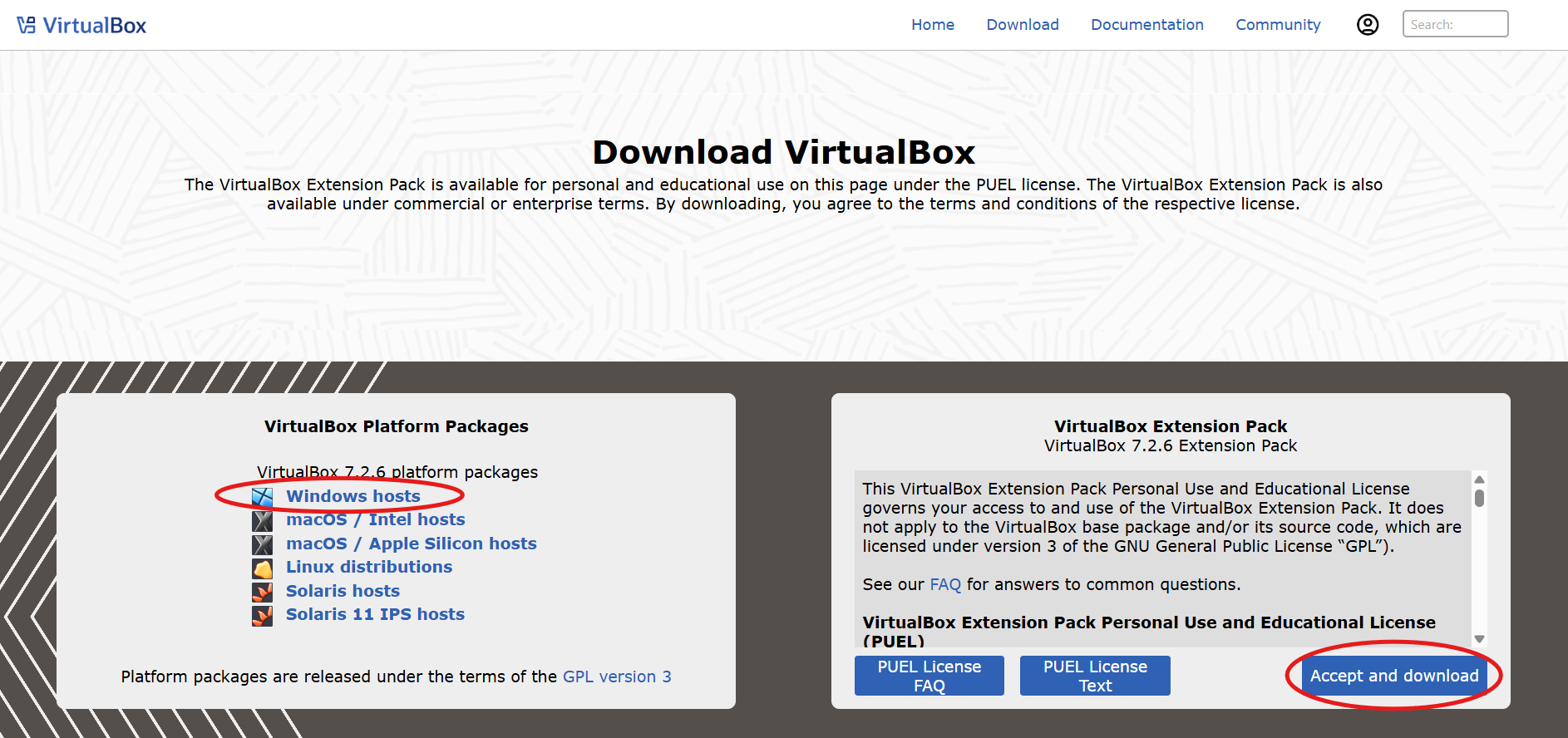
Table of Contents
¿Qué es VirtualBox y para qué sirve?
VirtualBox es un programa que te permite ejecutar un sistema operativo dentro de otro. En nuestro caso vamos a ejecutar Linux (Fedora) dentro de Windows. A esto se le llama máquina virtual (VM).
¿Por qué hacerlo así en vez de instalar Linux directamente? Porque la máquina virtual es segura, si algo sale mal no afecta a tu Windows. Puedes borrarla y empezar de nuevo sin consecuencias. Es la forma perfecta de aprender Linux sin riesgos.
Paso 1 — Descargar la imagen de Fedora
Antes de crear la máquina virtual necesitas descargar Fedora. Ve a getfedora.org y descarga Fedora Workstation 43, la versión más actualizada con escritorio gráfico, según el procesador que use tu dispositivo. El archivo es una imagen ISO de unos 2GB, así que tardará un rato dependiendo de tu conexión.
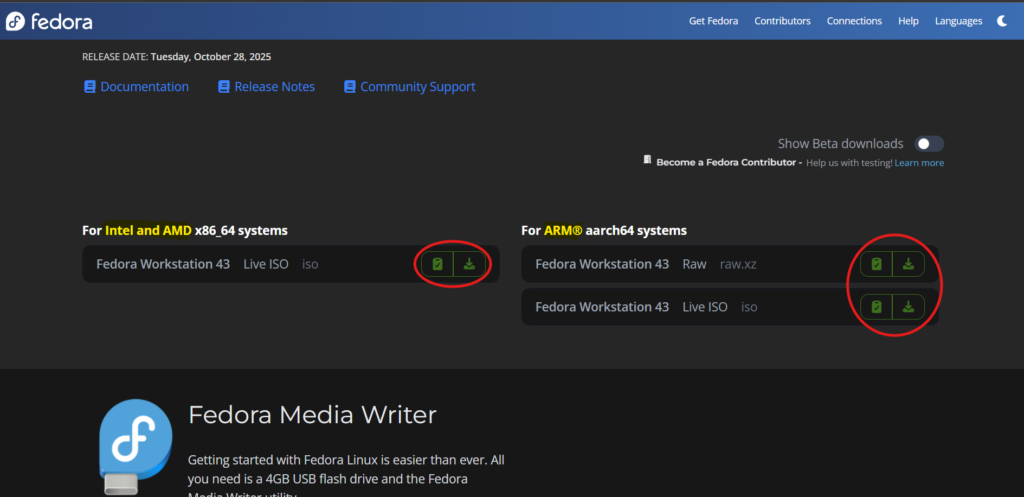
Guarda el archivo ISO en un sitio que recuerdes, por ejemplo en Documentos/ISOs.
Paso 2 — Crear la máquina virtual en VirtualBox
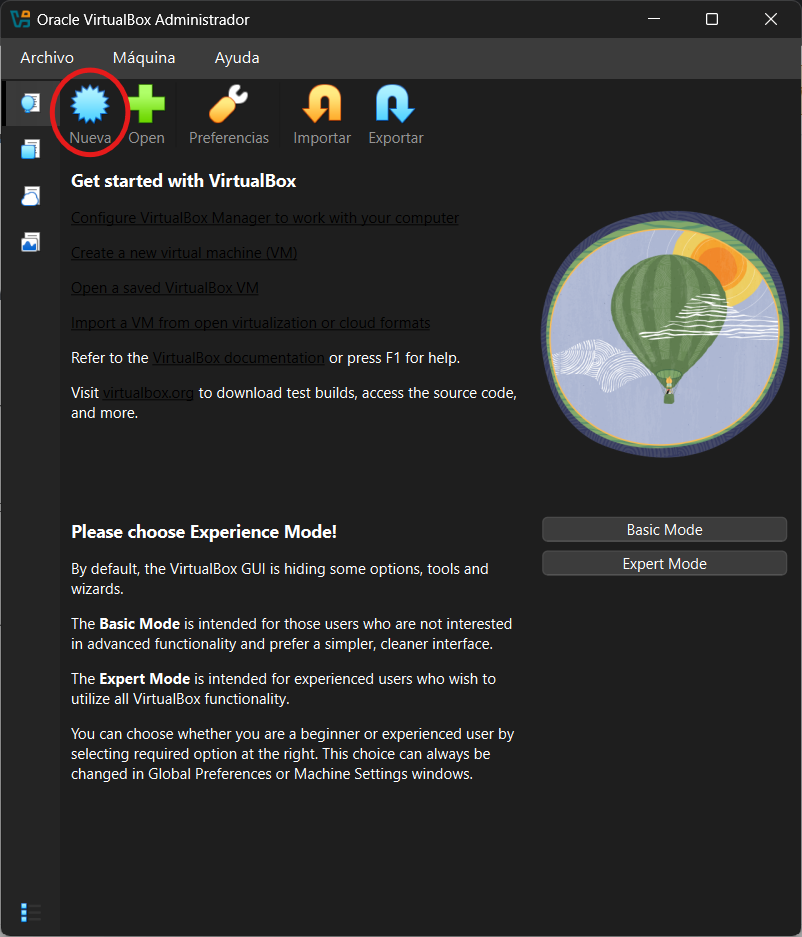
Abre VirtualBox y dale al botón Nueva (o Ctrl + N). Se abrirá el asistente de creación.
Rellena los campos así:
Versión: Fedora (64-bit)
Nombre: Fedora_IC2 — ponle un nombre que identifiques fácilmente
Carpeta: deja la que viene por defecto
Imagen ISO: haz clic en el desplegable y selecciona la ISO de Fedora que acabas de descargar
Tipo: Linux (se selecciona automáticamente)
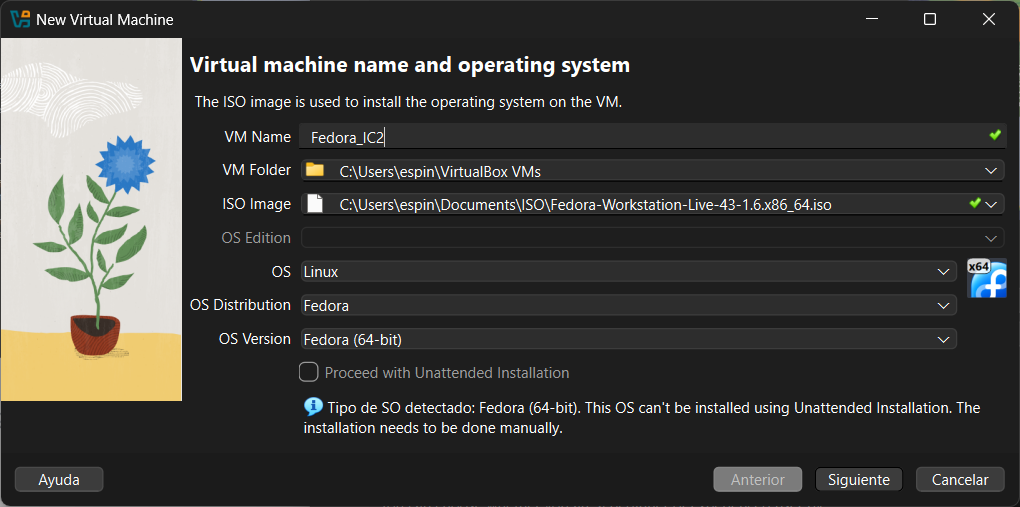
No marques la opción «Unattended Installation», así controlas tú cada paso de la instalación. Dale a Siguiente.
Paso 3 — Configurar la memoria RAM y crear el disco duro virtual
Aquí está una de las decisiones más importantes. VirtualBox te pregunta cuánta RAM asignarle a la máquina virtual.
Con 16GB de RAM en tu ordenador, la configuración ideal es:
- RAM para la VM: 4096 MB (4GB) — suficiente para que Fedora vaya fluido
- Procesadores: 2 CPUs — deja al menos la mitad para Windows
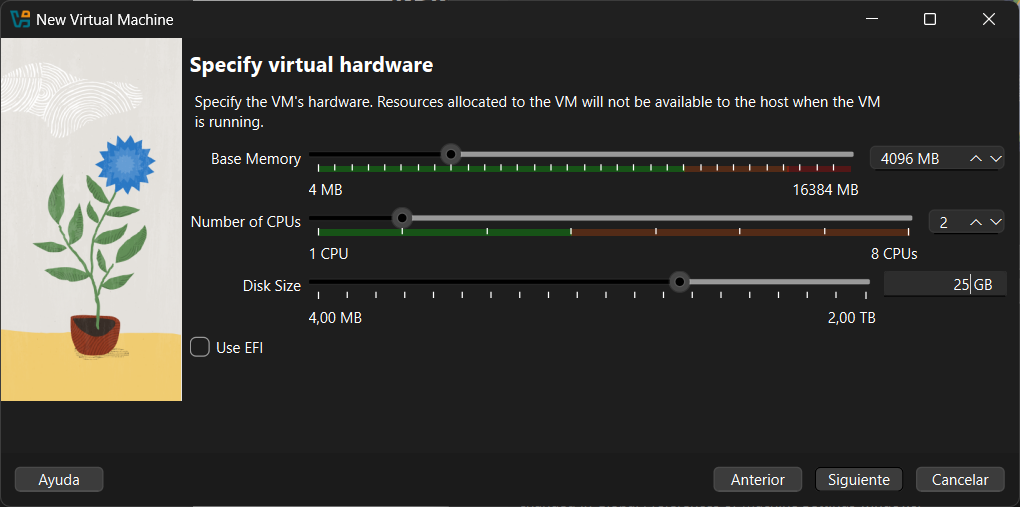
VirtualBox además, necesita crear un archivo en tu disco duro que simule el disco duro de la máquina virtual. Para el tamaño te recomiendo 25 GB mínimo. Fedora ocupa unos 10GB y necesitas espacio para trabajar. Con 25GB tienes margen de sobra para IC2.
⚠️ Nota: Verás una opción que dice «Use EFI». No la marques, para una máquina virtual de aprendizaje no es necesaria y puede causar problemas de arranque.
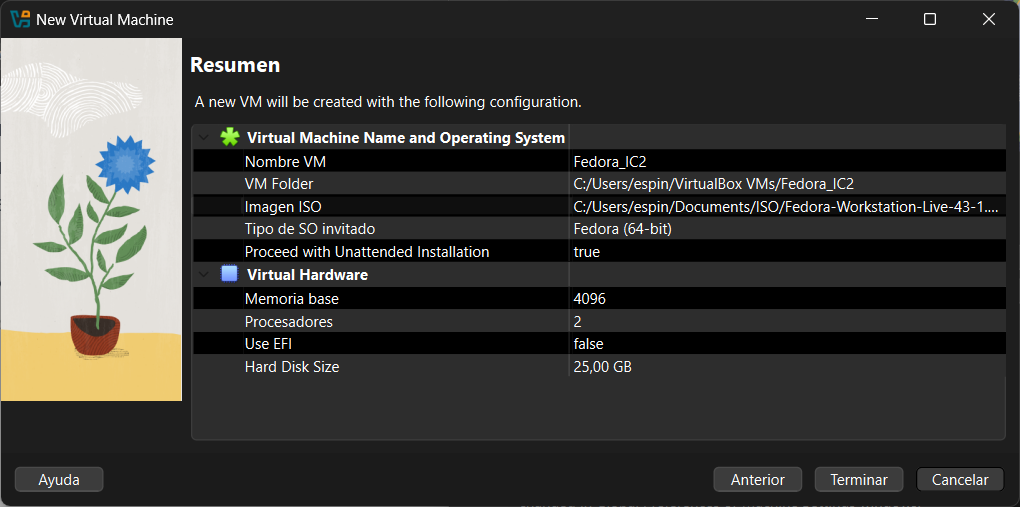
Dale a Siguiente, revisa que todas las opciones sean correctas en la pestaña de Resumen y luego dale a Terminar. Tu máquina virtual ya está creada pero todavía no tiene Fedora instalado.
Paso 4 — Ajustes previos antes de arrancar
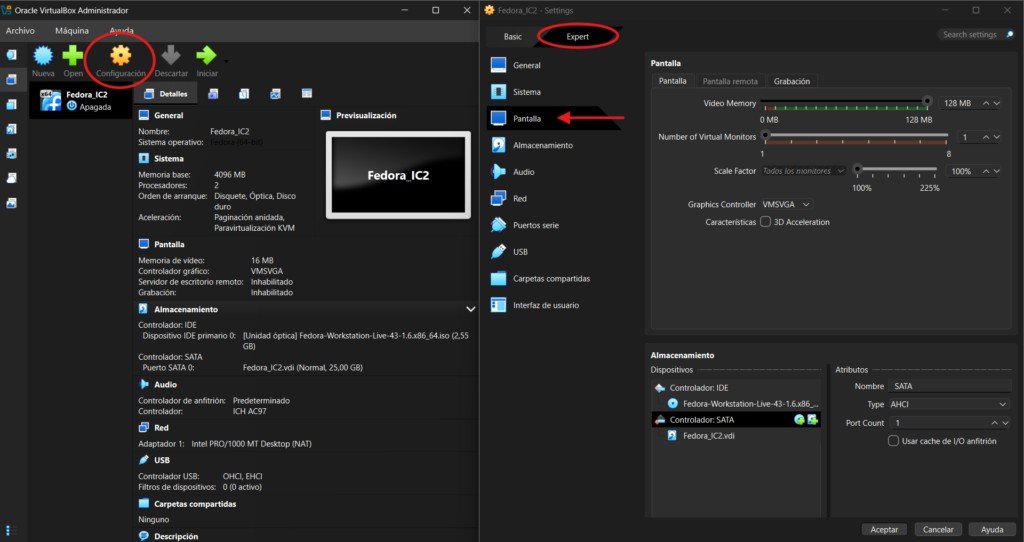
Antes de iniciar la VM hay dos ajustes que marcan la diferencia. Selecciona tu VM en VirtualBox, dale a Configuración, vista «Expert» y ve a:
Pantalla → Memoria de vídeo → ponla a 128 MB
Esto evita que la pantalla de Fedora vaya lenta o pixelada.
Sistema → Procesador → activa "Habilitar PAE/NX"
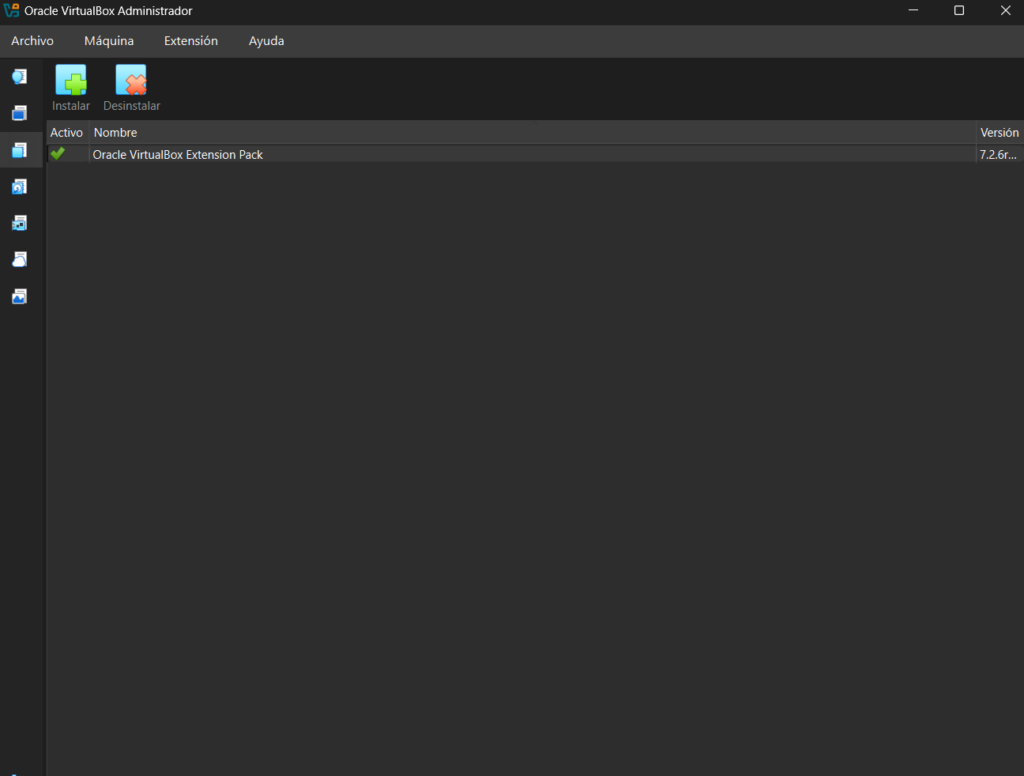
¿Recuerdas el pack que instalamos previamente en la web de VirtualBox?, es momento de añadirlo, en el menú izquierdo de VirtualBox, busca Extensiones e instala el «Oracle VirtualBox Extension Pack»
Paso 5 — Instalar Fedora
Ahora sí. Dale doble clic a tu VM o al botón Iniciar. VirtualBox arrancará desde la ISO de Fedora que configuraste antes.
Verás la pantalla de bienvenida de Fedora con dos opciones. Selecciona «Install Fedora» y pulsa Enter.
El instalador de Fedora se llama Anaconda. Es bastante visual e intuitivo. Sigue estos pasos dentro del instalador:
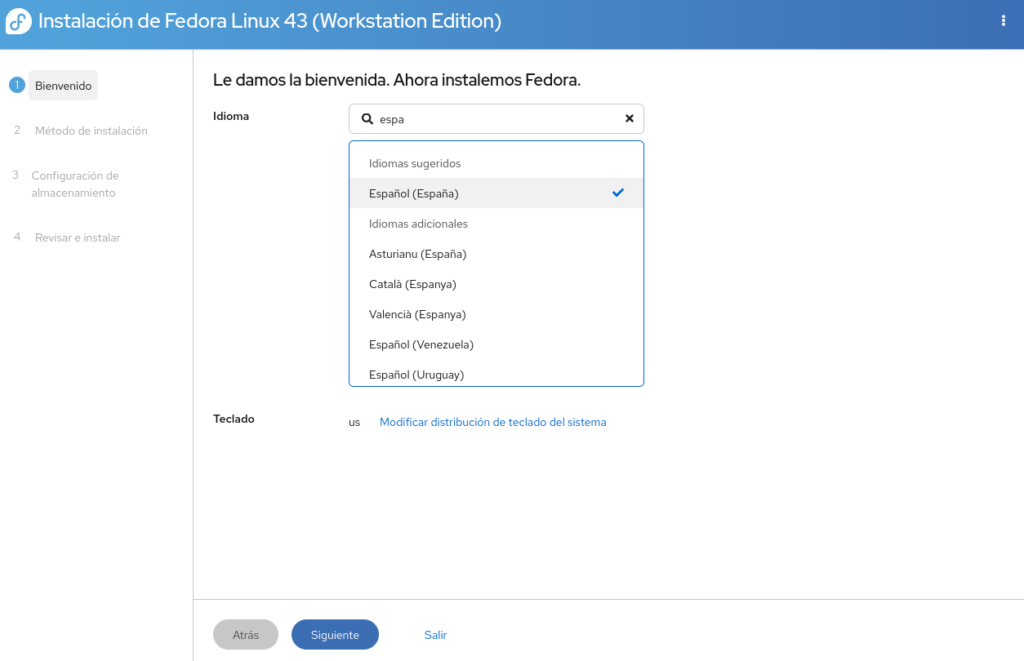
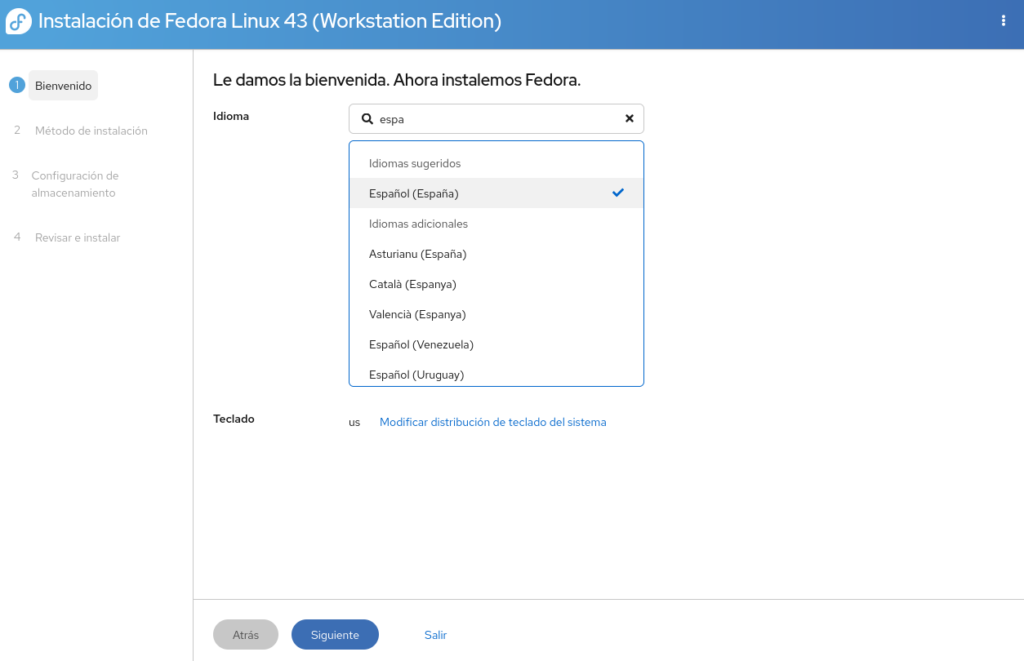
Idioma: Selecciona Español (España) y dale a Continuar.
Resumen de instalación: Verás una pantalla con varios iconos. Los que tienen triángulo de advertencia necesitan configuración. Normalmente solo necesitas configurar el destino de instalación.
Destino de instalación: Haz clic, selecciona el disco virtual que creamos (debería ser el único disponible) y dale a Hecho.
Cuando todos los iconos estén sin advertencia, dale a Comenzar instalación. El proceso tarda entre 10 y 20 minutos dependiendo de tu ordenador.
Paso 6 — Configuración inicial de Fedora
Cuando termine la instalación te pedirá reiniciar. Dale a Reiniciar sistema. Cuando vuelva a arrancar verás el asistente de bienvenida de Fedora donde configurarás:
- Idioma del sistema: Español
- Distribución del teclado: Español (España)
- Cuenta de usuario: tu nombre de usuario y contraseña — apúntalos porque los necesitarás siempre
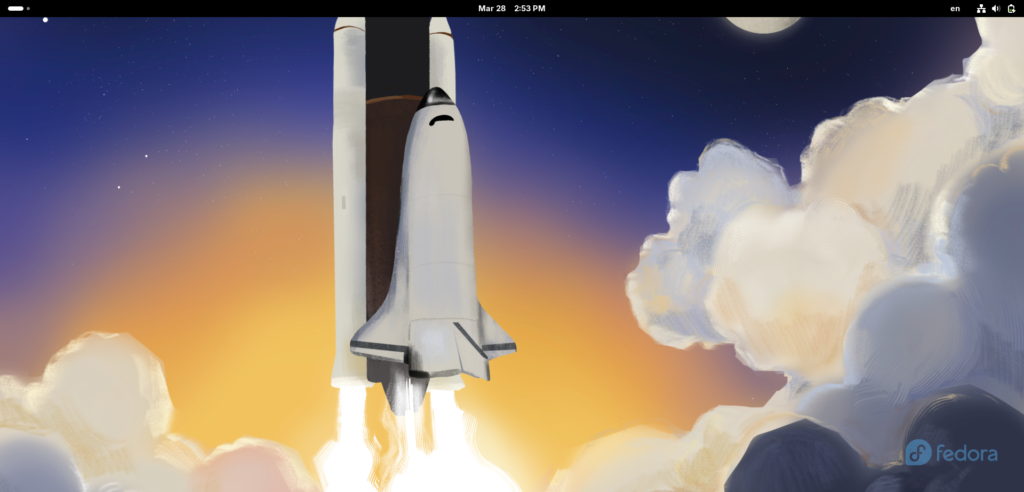
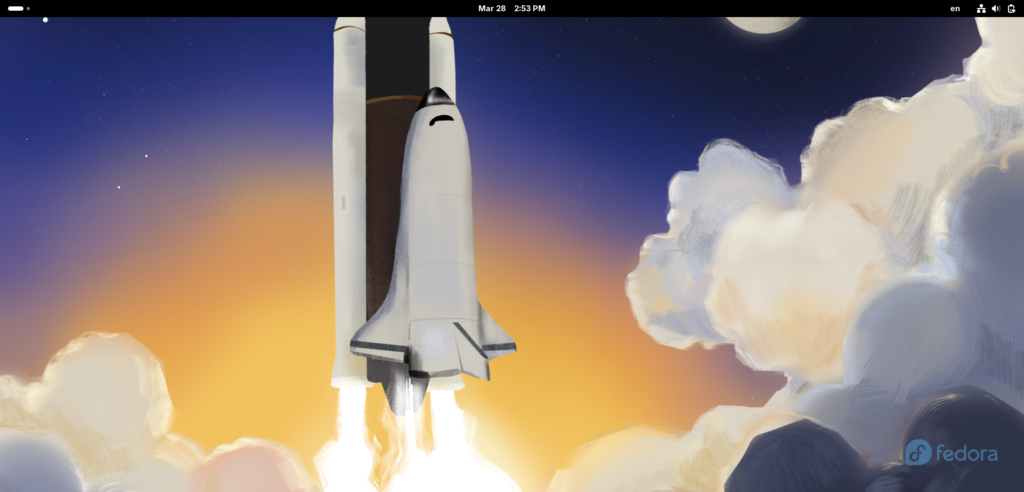
Cuando termines verás el escritorio de Fedora funcionando dentro de tu Windows. ¡Instalación completada!
Comprueba que todo funciona
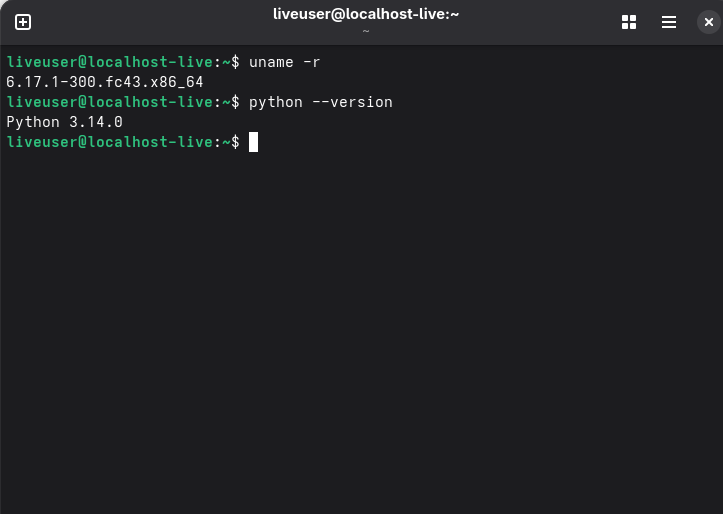
Abre la terminal de Fedora (busca «Terminal» en las aplicaciones) y escribe:
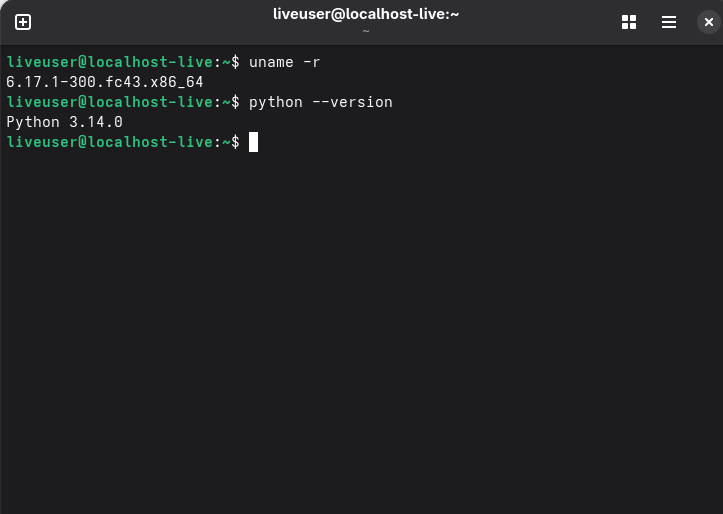
uname -r
Esto muestra la versión del kernel de Linux que estás usando. Si ves una respuesta con números como 6.x.x-xxx.fc41.x86_64 todo está funcionando correctamente.
python3 --version
Fedora viene con Python3 preinstalado — lo puedes usar en la carrera directamente desde Linux.
Aprende también aquí a como descargar Python en Windows.
Errores comunes — y cómo los resolví yo
La VM arranca en negro
Ve a Configuración → Pantalla → aumenta la memoria de vídeo a 128MB si no lo hiciste antes.
La VM va lentísima y aparece una tortuga verde
Windows tiene activo su propio sistema de virtualización llamado Hyper-V que entra en conflicto directo con VirtualBox. Mientras Hyper-V está activo, VirtualBox no puede acceder directamente al hardware y va a trompicones.
Solución en tres pasos, guarda todo antes de empezar porque cada paso requiere reiniciar:
Paso A
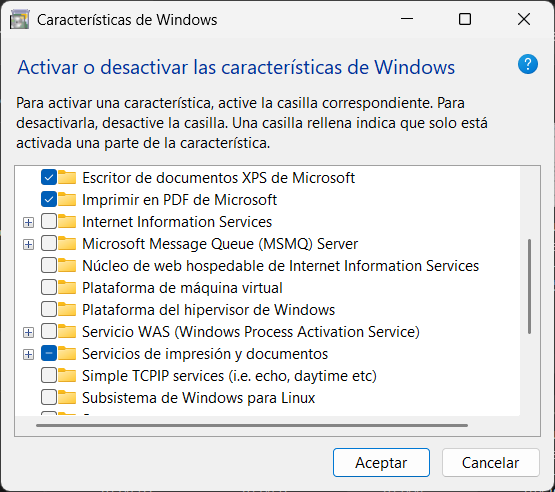
Pulsa la tecla Windows, escribe Activar o desactivar las características de Windows y ábrelo. Busca y desmarca todo lo relacionado con Hyper-V. En mi caso solo apareció activa:
- Plataforma del hipervisor de Windows
Puede que en tu ordenador aparezcan más opciones como Hyper-V, Plataforma de máquina virtual o Windows Sandbox — desmarcar todas las que veas relacionadas con hipervisor. Dale a Aceptar y reinicia.
Paso B
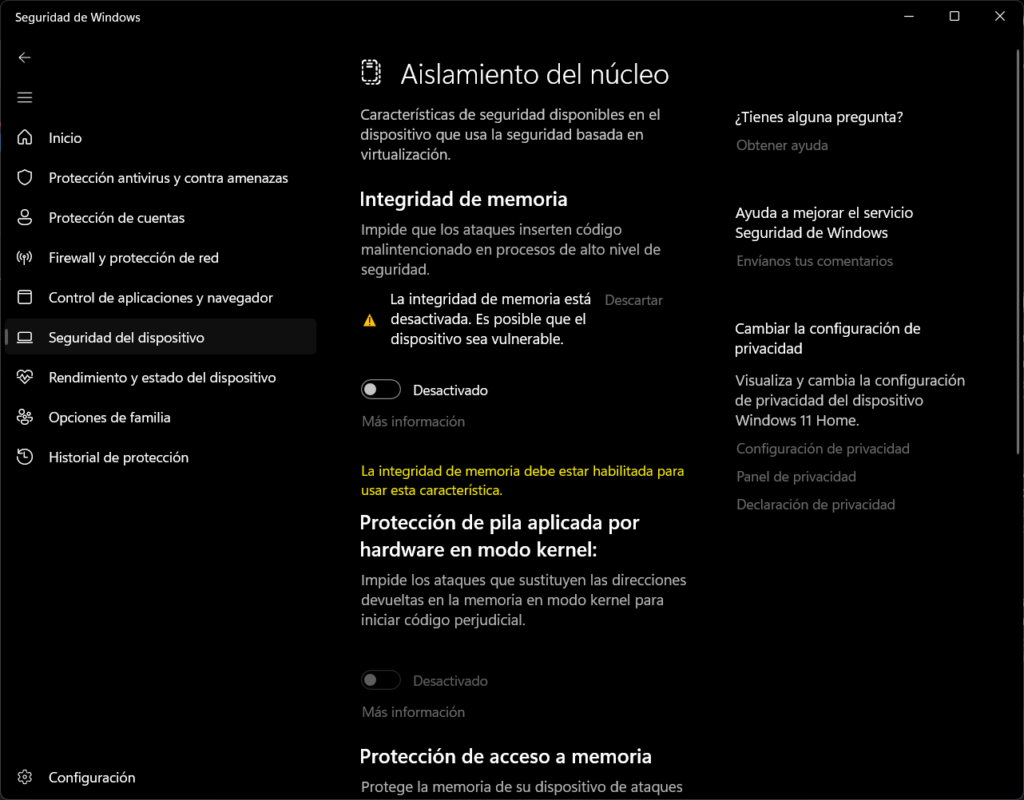
Ve a Configuración → Privacidad y seguridad → Seguridad de Windows → Seguridad del dispositivo → Detalles de aislamiento del núcleo. Desactiva Integridad de memoria y reinicia.
Paso C
Abre CMD como administrador y ejecuta:
bcdedit /set hypervisorlaunchtype off
Reinicia una última vez. Si todo fue bien verás una V azul en la esquina inferior derecha de VirtualBox en lugar de la tortuga. Eso confirma que VirtualBox tiene acceso directo al hardware.
⚠️Si en el futuro necesitas WSL2 o Docker Desktop ejecuta bcdedit /set hypervisorlaunchtype auto para revertirlo.
La interfaz de VirtualBox aparece completamente en blanco
Si al abrir VirtualBox ves solo el fondo de la ventana, sin menús, sin la lista de VMs, sin nada. La interfaz está completamente «bugueada».
Es probable que después de desactivar Hyper-V los drivers internos de VirtualBox quedan en un estado inconsistente. No es un error tuyo, le pasa a mucha gente.
Para este escenario no que de otra más que desinstala VirtualBox completamente borrando todas las huellas:
- Desinstala desde
Configuración → Aplicaciones - Abre el Explorador de archivos y elimina manualmente las carpetas:
C:\Users\TuNombre\.VirtualBoxC:\Program Files\Oracle\VirtualBox
- Reinicia Windows
- Descarga la última versión desde virtualbox.org e instala de nuevo
- Reinicia una vez más
Después de esto VirtualBox abrirá limpio y sin bugs.
Pantalla en blanco o negra al arrancar la VM tras instalar Fedora
La configuración gráfica por defecto de VirtualBox no es compatible con Fedora en todos los sistemas. Antes de instalar Fedora, con la VM creada pero sin arrancar todavía, ve a
Configuración → Pantalla
y ajusta exactamente esto:
Aceleración 3D: desactivada ← paradójicamente activarla causa más problemas
Memoria de vídeo: 128 MB ← súbelo al máximo
Controlador gráfico: VBoxSVGA ← este es el cambio clave
Si ya instalaste Fedora y tienes este problema, apaga la VM, aplica estos cambios y vuelve a arrancar, en la mayoría de casos se soluciona sin reinstalar.
Tras instalar Fedora la VM sigue arrancando en el Live Environment
Si en vez de ver el inicio de sesión ves de nuevo las opciones «Welcome to Fedora» e «Install Fedora to Hard Drive», VirtualBox sigue arrancando desde la ISO de Fedora en lugar del disco duro virtual donde ya está instalado el sistema. La ISO tiene prioridad de arranque sobre el disco.
Solución:
- Apaga la VM completamente
- Ve a
Configuración → Almacenamiento - En el controlador de CD/DVD verás la ISO de Fedora montada — haz clic en ella
- Dale al icono de disco y selecciona «Eliminar disco de la unidad virtual»
- Arranca la VM de nuevo
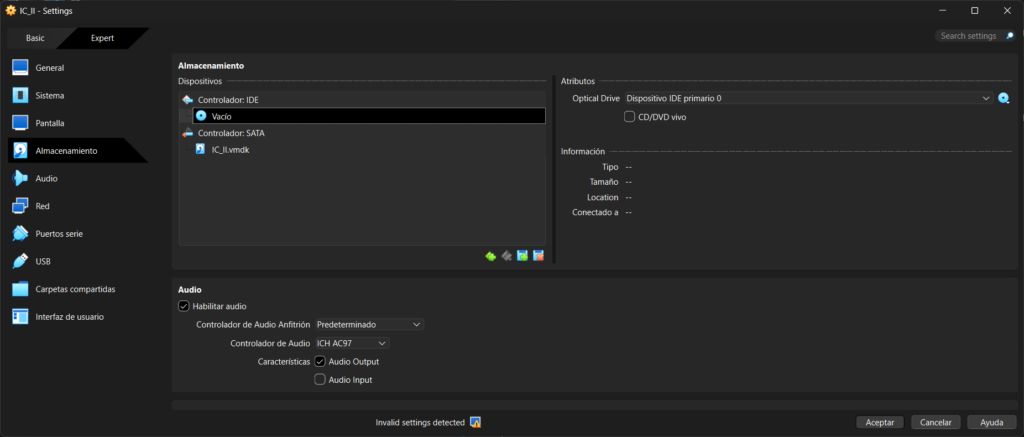
Esta vez arrancará desde el disco duro virtual y verás la pantalla de inicio de sesión de Fedora con tu usuario y contraseña.
«VT-x/AMD-V hardware acceleration is not available»
Necesitas activar la virtualización en la BIOS de tu ordenador. Busca en Google «activar virtualización BIOS + modelo de tu portátil» — el proceso varía según el fabricante.
La pantalla no se redimensiona
Lo solucionamos en el siguiente artículo cuando instalemos las Guest Additions. (enlaza al siguiente artículo cuando lo publiques)
¿Y ahora qué?
Tienes Fedora funcionando en VirtualBox. El siguiente paso es configurar la carpeta compartida entre Windows y Fedora para poder pasar archivos fácilmente entre los dos sistemas, algo que necesitarás constantemente en IC2.
How to install Fedora on VirtualBox — step by step guide for students
Installing Fedora on VirtualBox was one of the first things we were asked to do in our second-year Computing course at ULPGC. It sounds simple but there are several steps where it’s easy to get lost. This guide walks you through every decision so you understand what you’re doing and why.
If you don’t have VirtualBox installed yet, download it first from virtualbox.org.
What is VirtualBox and why use it?
VirtualBox lets you run one operating system inside another. We’re going to run Linux (Fedora) inside Windows. This is called a virtual machine (VM).
Why not just install Linux directly? Because a VM is safe, if something goes wrong it doesn’t affect your Windows. You can delete it and start over. It’s the perfect way to learn Linux without risk.
Step 1 — Download Fedora
Go to getfedora.org and download Fedora Workstation 43. The ISO file is about 2GB.
Step 2 — Create the virtual machine
Open VirtualBox and click New. Fill in:
Name: Fedora_IC2
ISO Image: select the Fedora ISO you downloaded
Type: Linux (auto-selected)
Version: Fedora (64-bit)
Folder: leave the default one
Check «Skip unattended installation» so you control each step. Click Next.
Step 3 — Configure RAM and create the virtual hard disk
With 16GB of RAM, the ideal setup is:
- RAM: 4096 MB (4GB)
- CPUs: 2
Never assign more than half your total RAM to the VM.
VirtualBox also needs to create a file on your hard drive that simulates the virtual machine’s hard drive. I recommend a minimum size of 25 GB. Fedora takes up about 10 GB, and you need that space to work. With 25 GB, you have plenty of room for IC2.
Step 4 — Pre-boot settings
Before starting, go to Settings and click on «Expert» and go to:
Display → Video Memory → set to 128 MB
<code>System → Processor → enable "Enable PAE/NX"
Remember the pack we previously installed from the VirtualBox website? It’s time to add it. In the left menu of VirtualBox, look for Extensions and install the «Oracle VirtualBox Extension Pack».
Step 5 — Install Fedora
Double-click your VM to start it. Select «Install Fedora» and press Enter.
In the Anaconda installer:
Language: your preferred language
Installation destination: select the virtual disk → Done
Click Begin Installation
The process takes 10–20 minutes.
Step 6 — Initial setup
After rebooting, the welcome wizard asks for:
- System language
- Keyboard layout
- Username and password — write these down
Verify everything works
Open the Terminal and run:
uname -r
python3 --version
If both return output, you’re all set.
Common problems — and how I solved them
Every single one of these errors happened to me while installing Fedora on VirtualBox on Windows. If you run into any of them, don’t panic, they all have solutions.
Black screen on boot
Go to Settings → Display → increase video memory to 128MB.
VM is extremely slow and shows a green turtle
Windows has its own virtualisation system called Hyper-V that conflicts directly with VirtualBox. The solution has three steps, save everything first as each requires a restart:
Step A
Press the Windows key, type Turn Windows features on or off and open it. Uncheck everything related to Hyper-V. In my case only one was active:
- Windows Hypervisor Platform
You might see more options (Hyper-V, Virtual Machine Platform, Windows Sandbox) — uncheck all of them. Click OK and restart.
Step B
Go to Settings → Privacy & Security → Windows Security → Device Security → Core isolation details. Turn off Memory integrity and restart.
Step C
Open CMD as administrator and run:
bcdedit /set hypervisorlaunchtype off
Restart one final time. You should now see a blue V in the bottom right corner instead of the turtle.
⚠️ To revert: bcdedit /set hypervisorlaunchtype auto
VirtualBox interface is completely blank
After disabling Hyper-V, VirtualBox’s internal drivers get stuck in an inconsistent state.
Solution: completely uninstall VirtualBox:
- Uninstall from
Settings → Apps - Manually delete
C:\Users\YourName\.VirtualBoxandC:\Program Files\Oracle\VirtualBox - Restart Windows
- Download the latest version from virtualbox.org and reinstall
- Restart again
Black or blank screen when starting the VM after installing Fedora
Fedora installs correctly, you restart, and the VM boots to a black or blank screen.
Solution: before installing Fedora, go to
Settings → Display and set:
- Video Memory: 128 MB
- Graphics Controller: VBoxSVGA ← this is the key change
- 3D Acceleration: disabled
If you already installed Fedora with this problem, shut down the VM, apply these changes, and restart — it usually fixes without reinstalling.
VM keeps booting into the Live Environment after installation
VirtualBox is still booting from the Fedora ISO instead of the virtual hard drive.
Solution:
- Shut down the VM completely
- Go to
Settings → Storage - Click on the Fedora ISO in the CD/DVD controller
- Click the disk icon and select «Remove disk from virtual drive»
- Start the VM again — it will now boot from the installed Fedora on the virtual hard drive
«VT-x/AMD-V not available»
Enable virtualisation in your BIOS. Search «enable virtualisation BIOS + your laptop model».
Screen doesn’t resize
Fixed in the next article when we install Guest Additions.VirtualBox’s default graphics configuration isn’t compatible with Fedora on all systems.
What’s next?
Next up: setting up a shared folder between Windows and Fedora.
Un comentario